

TikTok LIVEをするなら、YouTubeの配信と同じようにBGMをかけて配信をしたい方は多いかと思います。
現在TikTok LIVEでは音楽をかけながら配信を行っている方は多いですが、ガイドラインなどで決められているルールに反していないか、本当に音楽を使用して良いのか不安に思いますよね。
そこで今回は、TikTok LIVE中に音楽をかける方法や注意点、また配信におすすめのBGMを紹介します。
VTuberの方もこれからTikTok LIVEに挑戦したいライバーのみなさんにも参考になる内容ですので、ぜひご覧ください。
★2026/04/16 追記 JASRACからXでの歌ってみたの取り扱いに関する言及を加筆しました。
歌枠やカラオケをメインに配信されている方は、チェックしておきましょう。
★2026/08/24 追記 PCとスマートフォンで音楽を流す方法を加筆しました。
VTuberとして所属先をお探しの方は
\ yeteraがおすすめ /

- 初心者からベテランまで全面的に活動をサポート
- 専属のマネージャー制度で困った時はいつでも相談できる
- 報酬還元率100%!頑張るほど報われる環境
\ キミが新たなスターになる /
デビュー前〜活動まで徹底サポート!
TikTok LIVEでは音楽をかけていいのか?
現在多くの方が配信中に音楽をかけていますが、実際のところTikTok LIVEで音楽はかけて良いのか疑問に思いますよね。
結論から言うと、TikTok LIVEの配信中は音楽をかけても問題ありません。
ただし、TikTokの規約や音楽の利用規約や権利を守る必要があるので、それらを確認して音楽を選ばないといけません。
TikTok LIVE側のガイドラインや規約、楽曲側の使用規約を破ってしまうと、配信ができなくなってしまう可能性もありますので注意しましょう。
TikTokの規約違反はアカウント停止の可能性あり
TikTokにはガイドラインや利用規約が設けられています。
▼コミュニティガイドライン
https://www.tiktok.com/community-guidelines/ja
▼利用規約
https://www.tiktok.com/legal/page/row/terms-of-service/ja
これらに反した行為を行うとアカウントが停止される可能性があり、最悪の場合は永久的にアカウントが使用できなくなる可能性もあります。
TikTokを使用する前にコミュニティガイドラインと利用規約を一読しておきましょう。
TikTok LIVEで音楽を流す方法【PC・スマホ】
TikTok LIVEで音楽を流す方法は、PCとスマホで異なります。
PCでは「TikTok LIVE Studio」や「OBS Studio」を活用し、スマ-トフォンではオーディオインターフェイスに接続することで、配信に音楽を取り込むことが可能です。
ここからは、PCとスマ-トフォンに分けて、それぞれ手順を紹介します。
PCでTikTok LIVEに音楽を流す方法を5ステップで紹介
TikTok LIVEをPCで配信する際に音楽を流すには、主に「TikTok LIVE Studio」や「OBS Studio」といったソフトを使用します。
音楽を配信へ取り込んだあとは、音量や聞こえ方を確認してから配信を始めましょう。具体的な手順は、以下の通りです。
- 配信で使用できる音楽を用意
- 配信ソフトを開く
- 音楽を配信ソフトに取り込む
- マイクと音楽の音量を調整
- 音声をテストして配信開始
はじめに、TikTok LIVEで使用できる音楽を用意します。
オリジナル楽曲やフリーBGMなどを使用する場合も、配信で利用可能か事前に確認しましょう。
次に、「TikTok LIVE Studio」もしくは「OBS Studio」を開きます。
これから活動を始める方で、まだインストールしていない場合は、以下の公式サイトから使用したいソフトを準備しましょう。
なお、TikTok LIVE StudioはWindows、OBS StudioはWindows・macOS・Linuxに対応しています。
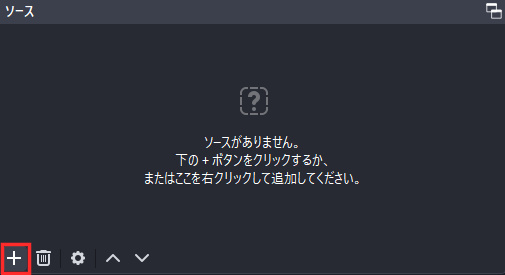
配信ソフトを開いたら、PCに保存している音楽ファイルを取り込みます。
TikTok LIVE StudioとOBS Studioでは操作が異なるため、それぞれ以下の手順で設定しましょう。
■TikTok LIVE Studioの場合
■OBSの場合
※撮影に使用したOBSのバージョンは「30.2.3」となります。
バージョンによって項目名やデザインが異なる可能性があるため、ご注意ください。
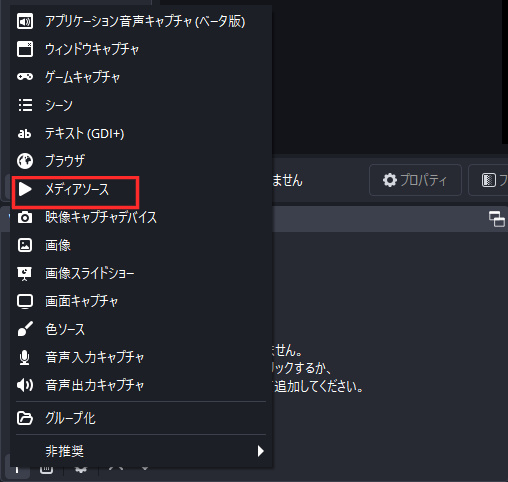
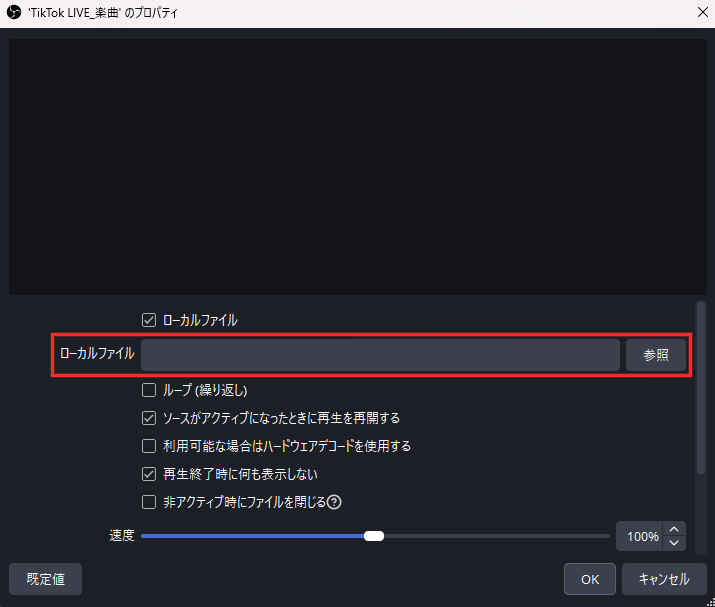
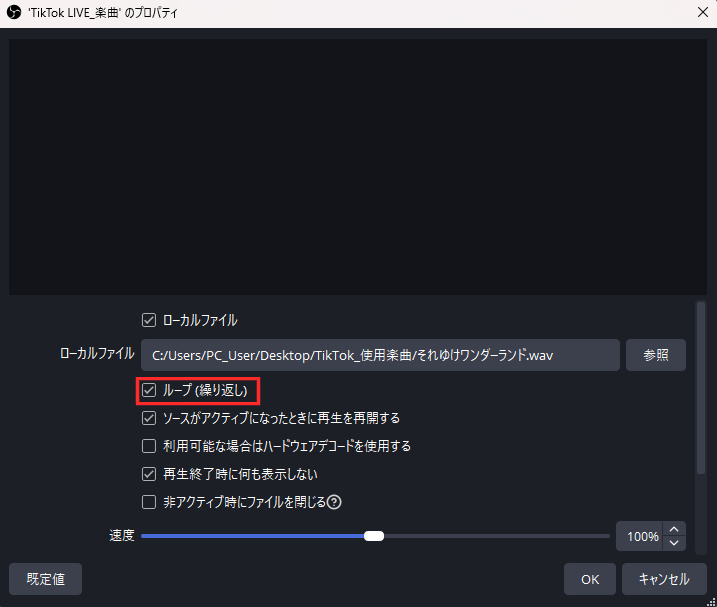
音楽を取り込んだら、音声ミキサーでマイクと音楽の音量を調整します。
ライバーさんの声が埋もれないよう、はじめは音楽を小さめに設定しましょう。
音量メーターが赤色の範囲に達し続ける場合は、音割れを防ぐために音量を下げます。
また、スピーカーから流すとマイクが音を拾う可能性があるため、イヤホンやヘッドホンの使用がおすすめです。
音量を調整したら、配信を始める前にマイクと音楽の聞こえ方を確認します。
TikTok LIVE Studioでは音声ミキサーの「音声をテスト」から、OBS Studioでは音声のモニタリングやテスト録画などを行い、声と音楽のバランスをチェックしましょう。
音割れやノイズなどにも問題がなければ、TikTok LIVEを開始します。
PCで音楽を流すならそろえたい4つの機材
TikTok LIVEでは、ノートPCなどの内蔵マイクでも配信できますが、音質を重視する場合は外付けマイクがおすすめです。
また、XLR端子のコンデンサーマイクやダイナミックマイクを使用するときは、PCに対応したオーディオインターフェイスも用意しましょう。
- PC
- マイク
- イヤホンまたはヘッドホン
- オーディオインターフェイス(XLR端子のマイクを使用する場合など)
なお、TikTok LIVE Studioでのマイク設定については、以下の公式ヘルプページを参考にしてみてください。
スマホでTikTok LIVEに音楽を流す方法|オーディオインターフェイスを活用
スマートフォンでTikTok LIVEを行う場合、別の音楽プレイヤーなどで再生した音楽をマイクで直接拾う方法もありますが、周囲の音が入りやすく、音質も安定しません。
音楽をきれいに流したい場合は、使用するスマートフォンに対応したオーディオインターフェイスを使用しましょう。
ここではオーディオインターフェイスを用いた場合の手順を紹介します。
- オーディオインターフェイスに各機器を接続
- TikTokアプリで「LIVE」を選択
- 別端末で音楽を再生して音量を調整
- 配信を開始して音声を確認
まず、音楽を再生するためのPCや別のスマートフォンといった端末、マイク、イヤホンなどをオーディオインターフェイスに接続します。
配信用のスマートフォンも、端子に対応したケーブルや変換アダプターを使ってつなぎましょう。
なお、製品によって端子や接続方法が異なるため、使用する機器の取扱説明書も確認してください。
各機器を接続したら、配信用のスマートフォンでTikTokアプリを開きます。
画面下部の「投稿を追加+」をタップし、表示されたメニューから「LIVE」を選択しましょう。
タイトルや配信時の設定を済ませたら、「LIVEを開始」は押さずに音楽の準備へ進みます。
音楽再生用の端末で、TikTok LIVEに流したい音楽を再生します。
マイクと音楽の音量はオーディオインターフェイスから調整できます。
使用する機器によっては、イヤホンやヘッドホンを通して音声を確認することも可能です。
音量を調整したら、TikTokアプリの「LIVEを開始」をタップします。
配信開始後は、声や音楽が聞こえているか、視聴者さんにも確認してもらうと良いでしょう。
音量バランスや音割れなどを指摘された場合は、オーディオインターフェイスから調整してください。
スマホ配信なら必要な機材が少し多め
スマートフォンでの配信でオーディオインターフェイスを経由させて音楽を流す際に、必要な機材は以下の通りです。
製品を選ぶ際は、配信用スマートフォンへの対応状況や接続端子を確認してください。
また、機器によってはUSB-CやLightningなど、端子の種類に合うケーブルや変換アダプターが必要となります。
- 配信用のスマートフォン
- スマートフォン対応のオーディオインターフェイス
- 音楽再生用のPC・スマートフォン・タブレットなど
- マイク
- イヤホンまたはヘッドホン
- 接続ケーブルや変換アダプター
- 電源アダプターまたはモバイルバッテリー(製品によって必要)
音楽をTikTokLIVEで使用して良いかの確認方法
TikTok LIVEで楽曲を使用する際は、その音楽がTikTok LIVEで使用して良いかを調べる必要があります。
他のライバーさんが使用していたからといって、自分も使えると確認せずに使うのはNGです。もし音楽を使用したい場合は、自分で調べるようにしましょう。
ここでは使用したい音楽がTikTok LIVEで流して良いかを調べる方法を解説します。
①販売されている楽曲の場合
TikTok LIVEは「JASRAC」と利用許諾契約を締結しているサービスで、契約の範囲内でJASRAC管理楽曲を利用する場合、ライバーさんが個別に同団体へ手続きを行う必要はありません。
ただし、市販のCDやダウンロード販売などで購入した音源を流す場合は、著作権とは別にレコード会社やアーティストなどが持つ著作隣接権の許諾が必要です。
音源を購入していても、自由に配信で使用できるわけではないため注意しましょう。
使用したい楽曲がJASRACの管理対象かどうかは、作品データベース検索サービス「J-WID」から確認できます。
2026/04/16 追記 JASRACからXでの歌ってみたの取り扱いに関する言及がありました
2026/04/14にJASRACの公式Xより、JASRACの管理楽曲をXに投稿する場合は、投稿者が個別でJASRACへ楽曲の申請が必要であることが言及されました。TikTok LIVE内での利用はいままでと変わりませんが、Xへ動画やコンテンツを投稿する場合は注意が必要です。
個人VTuberの方だけではなく、事務所に所属している方も改めてXに投稿をする場合は、事務所から確認をとっておきましょう。
現在X上で、JASRAC管理楽曲の「歌ってみた」「弾いてみた」動画の投稿について話題になっています。
— JASRAC(公式) (@JASRAC_1939) April 14, 2026
JASRACと契約を締結しているUGCサービスやSNS(YouTube、Instagram、TikTokなど)であれば、投稿者の皆さまが個別に許諾を得る必要はなく、安心して動画を公開いただけます。…
またXやVRChatでのJASRACが管理する楽曲の利用について、よくある質問が公式にまとめられています。
以下のページでは、チェックボックスでご自身の状況や営利・非営利などが選択できるようになっています。
②自身のオリジナル楽曲の場合
オリジナル楽曲の利用規約を確認し、TikTok LIVEで流して良いか確認を行いましょう。
自分自身のオリジナル曲であったとしても、著作権は自分以外にある場合もあります。(とくに企業と連携して作成した楽曲である場合は注意が必要です)
ただ自分のみで作詞・作曲した場合は、自分自身に著作権があるため、BGMとして使用しても問題はありません。
(カバー曲の場合は除く)
③インスト曲(instrumental)
カラオケ配信をしたい時に使用したいインスト(インスト曲)ですが、そのインスト音源が配信で使用して良いかで変わってきます。
使いたい音源の利用規約を確認しましょう。
④フリーBGMの場合
配信でフリーBGMを使用したいという場合は、BGM配布サイトや制作者が設けている利用規約をまず確認しましょう。
利用規約で生配信での背景BGMとしての使用が許可されている場合は、使用しても問題ありません。
◼︎OpenTracks(旧DOVA-SYNDROME)

◼︎BGMer

◼︎魔王魂

ライブ配信でかける音楽を選ぶポイント3選
TikTok LIVEで音楽をかける場合、配信内容や配信の目的に合わせて音楽を選ぶことが大切です。
配信で流す音楽をどのように決めればよいのか、選ぶポイントをご紹介します。
①お馴染みの定番ソングを決めておこう
TikTok LIVEで配信を行う際は、あなたの配信での定番ソングを決めておくことをおすすめします。
定番ソングを決めることでいつもこの曲を流している人だと強く印象付けることができますし、いつも来てくれているリスナーさんに配信での居心地の良さを与えることができます。
配信を行う際は自分の定番ソングを決めておきましょう。
定番ソングの選び方
配信で流す曲はあなたのことを印象づけるものになるので、あなたのキャラクター性を活かしてくれる曲がおすすめです。
例えば、乃木坂46をかけるとあなたは乃木坂46が好きだという印象をリスナーからもたれますし、ヘヴィメタルをかければ激しい歌が好きという印象になります。
またアイドルソングをかければ、アイドルらしさを感じてもらえますし、あなたが癒やし系キャラのアバターなら、ゆったりしたローテンポの曲をかければ、そのキャラクター性が相乗効果でより魅力的に見せられるでしょう。
②ギフトが欲しい時はアップテンポの曲を使う
イベントやLIVE Match(ライブマッチ)ではギフトを投げてもらう必要があります。そういった時はアップテンポの曲を流すようにしましょう。
ゆったりした曲では、リスナーもギフトを投げるタイミングが掴みにくいです。
その一方で、アップテンポの曲はギフトを投げやすいタイミングや環境を作ることができます。
投げて欲しいギフトがある時は…
イベントで「指定ギフト」を投げてもらう必要がある場合、アイテムから楽曲を決めてみても良いかもしれません。
「ハート」のギフトを投げて欲しい場合は、ハートに関連した歌をかけてみると良いかもしれません。
例えば、Buono!「初恋サイダー」はサビに「キスをあげるよ」のフレーズがあるのですが、そこからテンポアップが始まり、ギフトが投げやすい環境になります。
▼Buono!「初恋サイダー」
このように投げて欲しいギフトから楽曲を決めるのもおすすめです。
③イベント最終日は視聴者の心が動く歌を
イベント最終日でもっと順位を上げたい時、リスナーさんと一致団結したい時は、感情を揺さぶるような音楽にすると良いでしょう。
例えば、イベントが接戦であともう少しで順位が下がりそうな時は「緊迫感」を与えるような音楽と相性が良いです。
またリスナーさんと一致団結したい時は、モチベーションをアップさせるような音楽がおすすめです。
TikTok LIVEで流したいオススメBGMを紹介!
最後にTikTok LIVEでおすすめの音楽をご紹介します。
配信業界で流行している音楽や勝負時にかけたい曲も紹介していますので、ぜひ参考にしてみてください。
※楽曲・音源によって、ライブ配信での利用条件は異なります。
紹介している楽曲でも、使用前に権利者や音源配布元の最新の利用規約を確認し、TikTok LIVEで利用できるかをご確認ください。
「ワタリドリ」
「青と夏」
「ミックスナッツ」
「ハム太郎とっとこうた」
「おジャ魔女カーニバル!!」
「ファンサ」
「逆光」
「新時代」
「残響散歌」
「ウィーアー!」
「心絵」
「負けないで」
「狙いうち」
「初恋サイダー」
「さくらんぼ」
TikTok LIVEで音楽をかけてもOK!利用規約は守りましょう
今回はTikTok LIVEでBGMをかけても良いのか、またどんな音楽であればかけても良いのかを解説しました。
ライブ配信では音楽の存在はとても大きく、視聴者の行動をテンションを変えてくれる魔法でもあります。今視聴者にどんな行動をして欲しいかを考えながら、音楽をうまく駆使していくのがおすすめです。
配信内容も重要ですが、ぜひ音楽にもこだわってみてくださいね。
- TikTok LIVEのBGMは、声を邪魔しない音量に調整しましょう
- LIVE Studioでは、音楽再生ソフトで流したBGMを配信に取り込めます
- OBSでは「メディアソース」に音楽ファイルを追加して再生できます
- 楽曲・音源ごとの利用条件を確認し、配信で使えるBGMを選びましょう
- 配信前に録画などで、BGMとマイクの音声を確認しましょう
お困りごとをすぐに解決したいなら事務所の加入もオススメ
TikTok LIVEは、まだまだ活動しているVTuberさんが少ない状態です。ネットでリサーチしてもなかなか情報が出て来ないため、「5時間ずっと調べ物をしていた」という方や「ずっとTikTokアプリで試行錯誤していた」という方も多いと思います。
今TikTok LIVEをやるなら絶対に事務所に所属するのがおすすめです。
事務所は豊富な知識を持っているため、あなたのお困りごとをすぐに解決してくれます。事務所に入れば調べ物の時間を削減し、配信の時間に当てられたりと効率もアップすること間違いなしです。
またVTuberやVライバーの方は、V専門の事務所に所属しましょう。OBSの使用方法や機材の調整など、VTuberやVライバーしか操作しないようなこともありますし、VTuberやVライバーならではのお困りごともVTuber専門事務所であればすぐに解決してくれます。
VTuberとして所属先をお探しの方は
yeteraがおすすめ

- 初心者からベテランまで全面的に活動をサポート
- 専属のマネージャー制度で困った時はいつでも相談できる
- 報酬還元率100%!頑張るほど報われる環境
yeteraはVTuberとVライバーのTikTok活動を専門に支援する、クリエイターサポート企業です。
VTuber/Vライバーとしてのあなたをサポートするのは、VTuber業界に7年以上関わるKANAIを中心とした業界に特化したマネジメントチーム。
これから配信活動を始めたい方から、既に活動されているベテランの方まで、yeteraには安心して活動できる環境があります。
yeteraが選ばれる5つの理由

Vライバー専門のTikTok支援
VTuberやVライバーに特化した事務所は業界でも数少ない存在です。yeteraは、業界歴の長いスタッフと豊富なライバーマネージメント経験を持つプロフェッショナルチームが、あなたを支えます。困った時には、いつでも相談できる安心感を提供します。

業界唯一 専門家コミュニティ
業界内で培った広範なネットワークを活かし、業界のトップクリエイターや企業と共にあなたをサポート。VTuber、Vライバーとしての活動を次のレベルへと引き上げます。

魅力的なイベント機会の提供
個人では参加できない規模のイベントを、yeteraが用意。あなたの魅力を最大限に引き出し、活動の幅を広げるチャンスを提供します。大規模なイベントで、あなたのファンとの絆を深めましょう。

専属マネージャー制度
yeteraではあなた専属のマネージャーがつき、配信や活動の悩みや課題についていつでも相談できます。活動をしていると本当にこの方向性・やり方でいいんだろうか・・・と悩むのはどのVTuberやライバー誰にもあるもの。そんな時にマネージャーという存在がいてくれれば、安心して自信を持って活動をしていけます。

初心者向けの基礎講習サポート
VTuber、Vライバーとしての基礎から丁寧にサポート。目標設定から配信のセットアップまで、オンラインで気軽に相談できる環境が整っています。アバターを持っていない方にも、イラスト制作のサポートを提供。初心者の方でも安心して参加できます。
\ キミが新たなスターになる /
デビュー前〜活動まで徹底サポート!
初心者の方から活動中の方まで
幅広いサポート体制

VTuber、Vライバーとして基礎から丁寧にサポート。気軽に相談できる環境が整っています。アバターを持っていない方にもイラスト制作のサポートを提供しており初心者でも安心して参加できます。それだけでなく、配信環境の作り方や配信方法、デビューまでの活動内容からデビュー後まで、長年V業界で培ったマネジメントチームが徹底サポートします!

活動の幅が広がるチャンス!
yeteraの過去コラボイベント

yetera × バーチャル物産展コラボ
国内の色んな食べ物をVTuberが食レポするというバーチャル物産展をyeteraが乗っ取り!?
yetera所属のVTuber/Vライバーさんをはじめ、24名の方にイベント出演いただきました!

yetera × 卸)新宿食肉センター極コラボ
VTuberと焼肉屋という異色のコラボながら、実際にやってみたところ大反響!
コラボメニューや実店舗に等身大パネルを配置、その他SNS上でのキャンペーン企画を実施しました。

らあめん花月嵐 企画サポート
らあめん花月嵐が行うVTuber・Vライバーを活用した取り組みをyeteraがサポート!
yeteraライバー33名が参加し、SNSでの商品PRや、実店舗で行われるオフライン企画でリアルタイム接客を担当しました。
\ VTuber業界でチャンスを掴むなら /
徹底したサポート✖️露出増のイベント開催