
近年では、YouTubeやTwitchを中心に多くのVTuberさんがゲーム配信を行っています。
その中で「興味はあるけど始め方がわからない」「何を配信すれば良いんだろう」と悩んでいる人も多いのではないでしょうか。
ゲーム配信は、配信を始めたてのVTuberの方でも挑戦しやすいジャンルです。
一方でPCや配信ソフトなど、事前に準備しておきたい機材なども少なくありません。
本記事では、VTuberのみなさんがゲーム配信を始める際に必要なものやPC環境、実際に配信を始めるまでの流れについて解説します。
これからVTuberとして活動してみたい方やゲーム実況デビューを考えている方は、ぜひ参考にしてみてください。
VTuberにとってゲーム配信はメインコンテンツ
雑談や歌枠など、VTuberの活動内容は多岐にわたりますが、その中でもゲーム配信はとくに人気の高いジャンルです。
ひと研究所が2024年に行った調査では、YouTubeやTwitchで視聴されているライブ配信ジャンルとして「ゲーム実況」が最も高い割合を占める結果となりました。
また、「VTuber(バーチャルYouTuber)等の雑談配信」も上位に入っており、ゲーム実況とVTuberコンテンツがライブ配信文化の中心的な存在となっていることがうかがえます。
サービス別の動画視聴ジャンル
| 順位 | ジャンル | 割合 |
| 1位 | ゲーム実況 | YouTube:29.4%/Twitch:62.3% |
| 2位 | VTuber等の雑談配信 | YouTube:19.7%/Twitch:19.6% |
| 3位 | 音楽 | YouTube:13.9%/Twitch:7.9% |
Tuberがゲーム配信をするメリット
自身がゲーマーであることから、ゲーム配信に興味を持つVTuberさんは多いでしょう。
“好きなこと”を軸にすれば、配信活動におけるモチベーションアップにもつながります。
- 台本や企画書を細かく用意しなくても始めやすい
- リアクションが“見どころ”になる=切り抜き動画で拡散されやすい
- マルチプレイ可能な作品などを通じてコラボにも発展しやすい
また視聴者は配信者とのコミュニケーションを目的に訪れる傾向があり、参加型配信を企画すれば、リスナーさんの満足度も高められるでしょう。
ゲーム配信からコラボに発展する例も
特定のシリーズ作品を継続してプレイしたり、「このゲームが好き」と発信したりすることで、ゲームメーカー側との良い関係性が生まれることも少なくありません。
例えば、大手VTuber事務所の「にじさんじ」では『パワフルプロ野球』シリーズを用いた大型企画「にじさんじ甲子園」を開催していますが、大手事務所に所属していない個人の方でも参加やエントリーできるゲーム案件やコラボは意外とたくさんあります。
期間限定でVTuber・配信者向けに配信歓迎のStreamキー配布企画
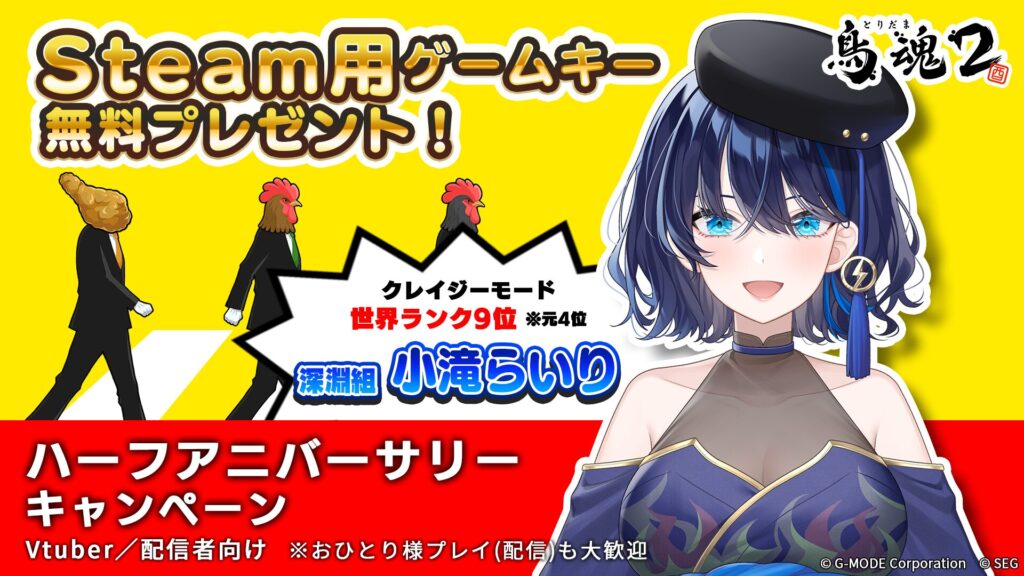
Vtuber/ゲーム配信者へのSteamキープレゼント第2弾を本日より開始、おひとり様プレイ(配信)も大歓迎!!30%OFFセールも本日開始
株式会社ジー・モードがNintendo Switch/Steamにて配信中の「鳥魂2~みんなでチキン度診断~」リリース半年を記念して、VTuberや配信者向けに「Streamキー(※ゲームを無償でダウンロードできる配信キー)」のプレゼント企画を実施。
個人VTuberの方も応募可能で、もらったSteamキーで配信も可能。条件が広く、配信者として活動をしていれば参加できるチャンスがありました。
『神託のメソロギア』×個人Vtuber「蓬莱エマ」コラボイベント
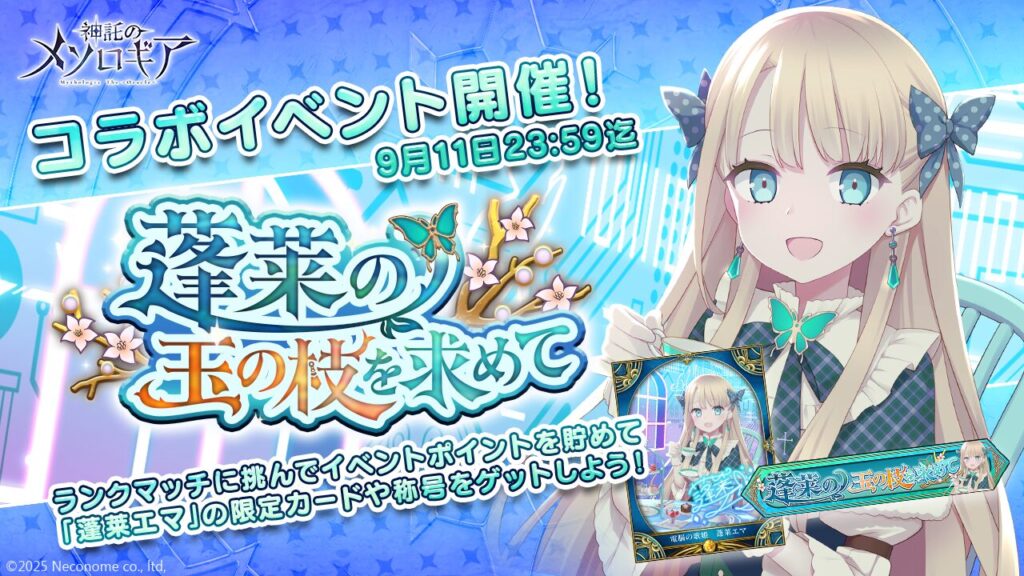
株式会社ネコノメが運営する対戦カードゲーム『神託のメソロギア』にて、おっとり系Vtuber「蓬莱エマ」さんがコラボ。
蓬莱エマさんは個人VTuberでありながら、同タイトルの公認配信者を担当されています。
VTuberさんをゲームタイトルの公認の配信者、アンバサダーとして募集する動きは近年からとても増えており、期間限定の募集から継続的な活動を歓迎するまでさまざまな形が増えています。
個人や新人VTuberさんでも特定のタイトルをしっかりやりこむことで、案件の獲得やコラボができる可能性は広がって来ています。
ゲームストリーマーの配信リレーイベント「インディーライフストリーマーズ」
「インディーライフストリーマーズ」は、「フェイチャンネル」を運営するYouTuber/ストリーマーのフェイさん、よろず屋系VTuberとして活動中の「壬來屋トイ」さんが主催する、ゲームを愛するストリーマーたちが配信リレーでインディーゲームを丁寧に紹介しているオンラインイベントです。
参加ストリーマーの募集もイベント開催時には受け付けており、ゲーム実況・ストリーマーとして活動する個人の方にも参加できるチャンスがあるイベントといえるでしょう。
VTuberのゲーム配信に必要な下準備
ゲーム配信では、プレイ中にコメントを確認したり、配信画面の状態をチェックしたりと、複数の作業を同時に行う場面が多くあります。
ここからは、ゲーム配信を始める前に用意しておきたいPCや周辺機器、配信ソフトについて解説していきます。
ゲーム配信にはPCが必要不可欠
本格的にゲーム配信を始めるには、基本的にPCが必要です。
PlayStation 5など一部の家庭用ゲーム機には配信機能も搭載されていますが、画面内にアバターを表示したり、細かなレイアウトを調整したりはできません。
とくにVTuberさんの配信ではゲーム以外にも配信ソフトやトラッキングソフトを同時に起動する必要があるため、一般的な配信用PCよりもやや高いスペックが求められます。
また、テンポが速いFPSやアクションゲームのような“動きが多い”作品ほど、PCへかかる負荷が大きくなる点も考慮しましょう。
以下は、FPSの中でもアクション性の高い「Apex Legends」で推奨されているスペックです。
PCを購入する際は推奨スペック以上でなおかつ余裕のあるものを目安に選ぶと安心です。
参考:Apex Legendsの推奨スペック
| OS | 64ビット版Windows 10 |
| CPU | Intel i5 3570Kおよび同等のプロセッサ |
| RAM(メモリ) | 8GB |
| GPU | Nvidia GeForce GTX 970 / AMD Radeon R9 290 |
| GPU RAM | 8GB |
| ハードドライブ | 75GB以上の空き容量 |
なお、PCの頭脳に当たるCPUや画像の処理を専門とするGPUなど、パソコン選びで確認しておきたいポイントについては以下の記事でも詳しく解説しています。

ゲーム配信に必要なものはPC以外にもある
ゲーム配信ではマイクやWebカメラといった基本的な機材に加えて、配信ソフトなどが欠かせません。
Steamで購入するようなPCゲームを中心に遊ぶのか、Nintendo Switch 2やPlayStation 5などの家庭用ゲーム機を配信したいのかによっても必要な配信環境は大きく異なります。
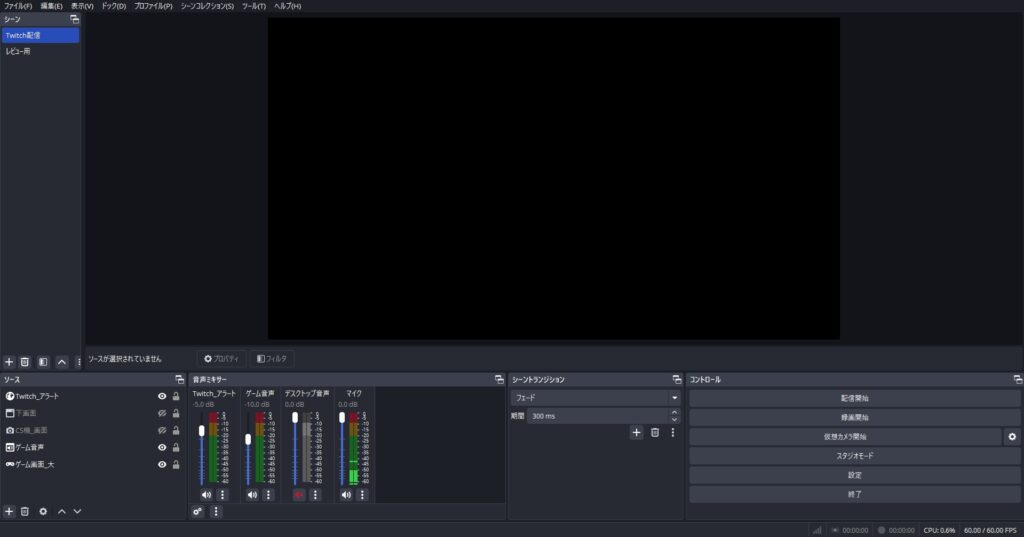
配信ソフト:OBS Studioが主流!
ゲーム映像やアバター、音声などをまとめて配信へ映すには「配信ソフト」が必要となります。
中でも配信者に広く使用されている定番ソフトが「OBS Studio(以下、OBS)」です。
配信ソフトには「Streamlabs Desktop」や「XSplit Broadcaster」などもありますが、OBSは無料で利用できるにもかかわらず使い勝手も良いため、多くのVTuber・ストリーマーの方々が使用しています。
▼OBSではこんなことができる
- YouTubeやTwitchなど、複数の配信プラットフォームに対応
- ライブ配信と録画を同時に行える(動画を制作したい方にもおすすめ)
- ゲーム画面やデスクトップ画面を配信へ映せる
- マイク音声やゲーム音を個別に調整できる
- VTuberのアバターとゲーム画面を合成できる
- 待機画面や終了画面など(シーン)をワンクリックで切り替えられる など
また、OBSは「VTube Studio」や「nizima LIVE」といったトラッキングソフトと連携可能で、アバターを透過表示した状態でゲーム画面へ重ねることもできます。
キャプチャーボード:家庭用ゲーム機をプレイするなら必須
Steamなどで購入したPC向けのゲームなら、基本的にキャプチャーボードは不要です。
一方でNintendo Switch 2やPlayStation 5など、家庭用ゲーム機の映像や音声をPCへ取り込んで配信するには「キャプチャーボード」が必要となります。
■内蔵型:高性能だがPC内部へ取り付ける必要あり=ハードルが高い
■外付け型:USBケーブルでつなぐだけで接続完了
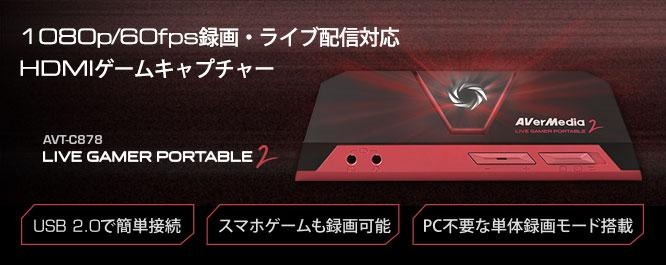
これからゲーム配信を始める初心者の場合は、USB接続だけで簡単に使用できる「外付け型」がおすすめです。
●AVerMedia「Live Gamer Portable 2 PLUS」AVT-C878 PLUS
●I-O DATA「GigaCrysta E.A.G.L」GV-USB3/HDS
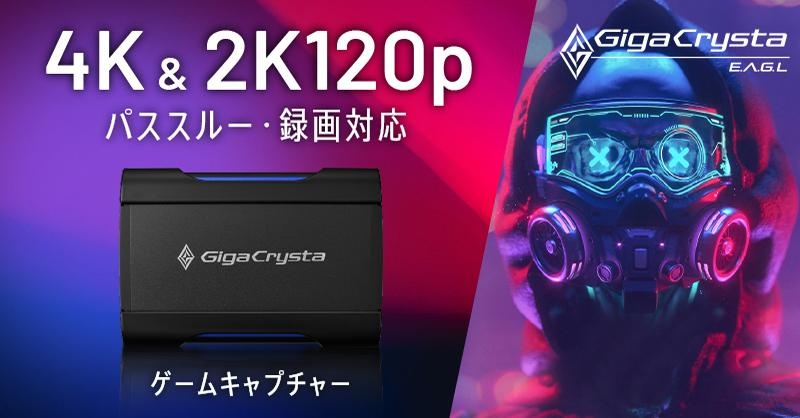
なお、キャプチャーボードを選ぶ際は「パススルー機能」の有無も確認しておきましょう。
パススルー機能を使用すれば、ゲーム画面を別モニターやテレビへ直接出力できるため、映像遅延を抑えながら快適にプレイできます。
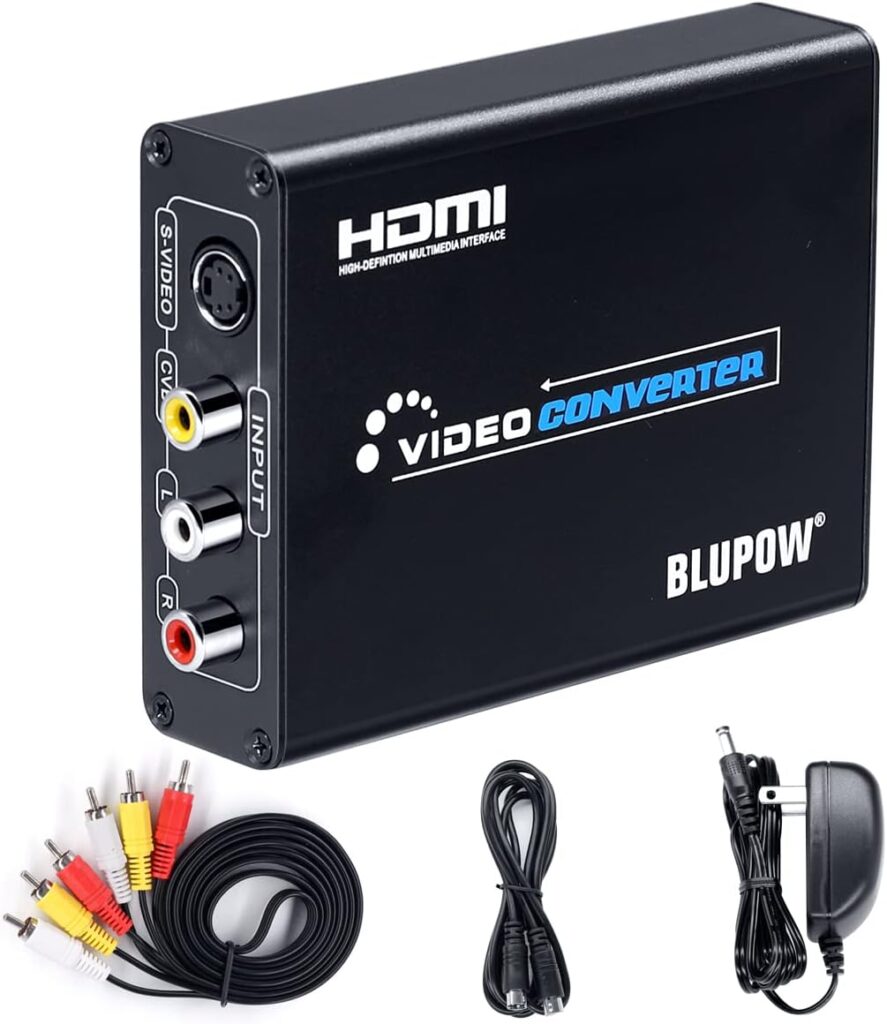
さらに、HDMIコンバーターを組み合わせれば、WiiやPlayStation 2など、HDMI非対応のレトロゲーム機でも配信することが可能です。
●BLUPOW コンポジット/S端子 to HDMI変換器
サブモニター:配信用ソフトや配信画面を表示!
コメント欄や配信が止まっていないかなどの状況確認を一つのモニターで完結させるのは非常に難しいです。
そのため、メインモニターとは別に「サブモニター」を用意すると良いでしょう。
一般的には、メインモニターにゲーム画面をフルスクリーンで表示し、サブモニター側へ配信ソフトやブラウザ(配信画面やコメント欄)などを表示するスタイルが主流です。
わざわざ画面を切り替える必要がなくなるため、視聴者への対応もしやすくなります。
- OBSやチャット欄を常時表示できる
- コメントへの反応がしやすくなる
- 配信中のトラブルや映像ミスに気づきやすい
- ゲームプレイ中に画面を切り替えなくても良い
なお、メインモニターは動きの多いゲームでも滑らかに映る144Hz以上の高リフレッシュレートモデルを選ぶとより快適にプレイできます。
サブモニターはコメントの確認や配信ソフトの操作が主な目的となるため、ゲーミングモデル以外でも問題はありません。
ゲーム配信を始めるまでの流れ
必要な機材や配信環境が整ったら、いよいよ配信開始です。
ただし「どのプラットフォームで配信するか」「どのタイトルをプレイするか」など、事前に考えておきたいポイントをご紹介します。
ゲーム配信は2種類に分かれる
「ゲーム配信」と一口に言っても、その種類は大きく分けて「動画投稿型」と「ライブ配信型」の2つに分かれています。
■動画投稿型とライブ配信型の違い
| 配信手法 | ①動画投稿型 | ②ライブ配信型 |
| 特徴 | ・見どころを切り出して編集が可能・完成度の高い動画にしやすい・編集コストがかかる・視聴者との交流は弱め | ・リアルタイムでコメントを拾いながら進行・距離感が近く、ファン化につながりやすい・視聴者参加型の企画もあり、自由度が高い・進行の乱れやトラブルもそのまま映る |
| こんな人におすすめ | ・編集作業が得意・ショートや切り抜きで伸ばしたい | ・会話しながら進めるのが好き・長時間でも喋り続けられる |
| 配信難易度 | ★★☆☆☆(マイペースに進行可能) | ★★★★☆(同時進行が多い) |
| 制作難易度 | ★★★★☆(編集・投稿が必要) | ★★☆☆☆(編集なしでも回せる) |
動画投稿型は自分のペースで収録や編集ができるため、見どころを整理しやすく、完成度の高いコンテンツに仕上げられるのが特徴です。
一方で、ライブ配信型は視聴者とリアルタイムにやり取りできるため、視聴者との距離感が近づきやすい点が強み。
参加型企画なども考えやすく、チャンネルを運用するうえでの自由度も高くなります。
それぞれに特徴があるため、自分の配信スタイルや得意なことも踏まえて、最適なスタイルを選びましょう。
配信するプラットフォームを選ぶ
現在、VTuberやストリーマーの方々の活動先として選ばれているのは、主に「YouTube」と「Twitch」です。
ただし、「ライブ配信を中心に活動したいのか」「動画も投稿したいのか」など、活動の目的や方向性によって相性の良いプラットフォームは変わります。
■主要プラットフォームの特徴
| プラットフォーム | YouTube | Twitch |
| 動画投稿 | ○ | ×(クリップ機能あり) |
| ライブ配信 | ○ | ○ |
| 特徴 | ・配信のアーカイブを無期限で残せる・ショート動画も活用しやすい | ・ゲーム配信が中心・リアルタイムの交流に特化 |
| 視聴者層 | ・幅広い世代のユーザー・ゲーム以外に興味がある視聴者にも届きやすい | ・ゲーム好きな視聴者が中心・海外ユーザーも多い |
なお、必ずしもYouTubeとTwitchのどちらか一方に絞る必要はなく、並行して活用するのも一つの手です。
たとえば、Twitchをメインにライブ配信を行い、アーカイブをYouTubeに投稿する手法もあり、実際にそのような活動者も多く見られます。
Twitchでもアーカイブ(VOD)は残せるものの無期限ではないため、YouTubeにアーカイブとして投稿し、そこから切り抜き動画などに発展させても良いでしょう。
プレイするタイトルや企画を考える
あとはゲーム配信を始めるだけ、という段階まで進んだときに「どのようなタイトルをプレイすればいいんだろう」と悩む方は多いでしょう。
単に話題作だからという理由だけで選ぶと、配信スタイルや自分の得意分野と合わず、継続していくのが難しくなるケースもあります。
そのため、自分の配信スタイルに合わせてゲームを選ぶことが重要です。
■配信スタイルと向いているジャンル
| 配信スタイル | 特徴 | 向いているジャンル |
| リアクション重視 | 視聴者と一緒に盛り上がる/コメントも拾いやすい | ホラー/パーティー/アクション |
| 共感・物語型 | ゲームのストーリーや世界観を楽しむ | RPG/アドベンチャー/ビジュアルノベル |
| 解説・攻略型 | 頭脳プレイや解説を軸に進める | 推理/パズル/戦略系 |
| 雑談・作業型 | 視聴者との会話を楽しみながら進める | サンドボックス/クラフト/シミュレーション |
さらに、マルチプレイ可能なタイトルでは視聴者参加型やコラボ、シリーズ作品や長期的にプレイできるタイトルを選べば継続的な企画にもつなげやすくなります。
初めてのゲーム配信では、難易度や操作感の負荷も考慮し、無理なく楽しめる作品を選んで始めてみましょう。
ジャンルごとのおすすめタイトルをまとめた記事も掲載していますので、こちらもあわせてご覧ください。

配信規約はしっかり確認しよう
ゲーム配信では、どのタイトルでも自由に実況して良いわけではありません。
多くのメーカーでは「配信ガイドライン」を公開しており、配信可能な範囲や収益化の条件などを細かく定めています。
▼配信ガイドラインで定められている主な内容≫
- エンディング付近の配信が禁止
- ムービーシーンに関する投稿可能範囲の制限
- 収益化の可否
- ネタバレに関する注意事項 など
過去には配信ガイドラインに違反したプレイ動画を投稿し、広告収益を得ていた配信者が著作権法違反の疑いで逮捕された事例もあります。
ルールを確認せずに配信するのは絶対に避けましょう。
- 「ゲームタイトル 配信ガイドライン」でWeb検索
- 「販売会社名(任天堂など) 配信ガイドライン」でWeb検索
- メーカーごとのガイドラインをまとめたサイトを活用(例:ゲーム配信規約データベース)など
なおガイドラインが探しても見当たらない場合は、「配信は控えておく」という選択をとることも重要です。
準備が整ったら配信開始!配信開始までの手順
ここまで準備できたら、あとは配信を始めるだけです。
最初は 設定などが難しく感じるかもしれませんが、基本的には「アバターを動かす」「OBSへ映す」「ゲーム画面を追加する」という流れで進めれば問題ありません。
以下は配信ソフトとして「OBS」、トラッキングソフトは「VTube Studio」を使用した際の手順となりますので、参考にしてみてください。
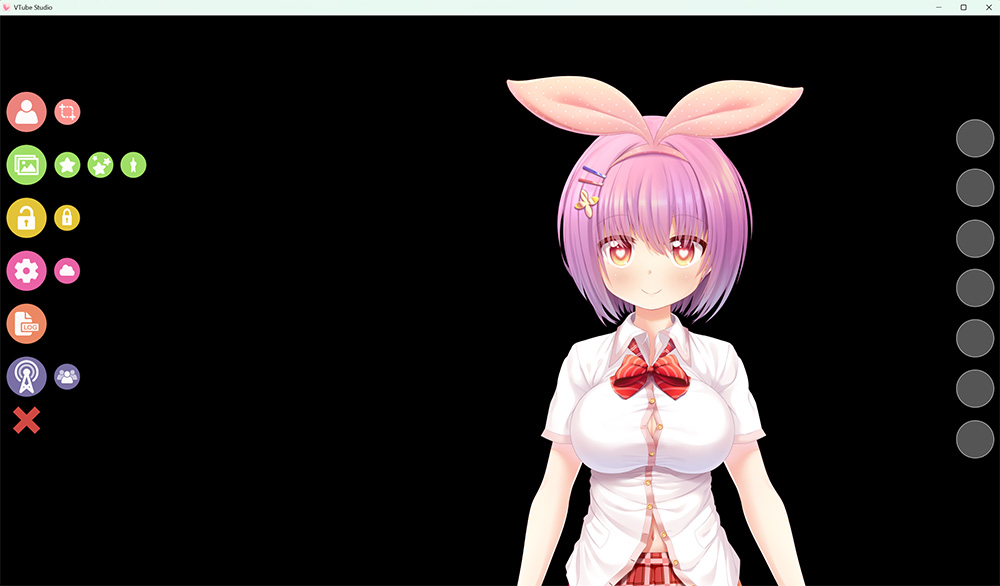
まずはVTube Studioを起動し、Webカメラとアバターを連携させます。
表情や顔の動きが反映されているかを確認し、違和感があれば位置や感度などを調整しましょう。
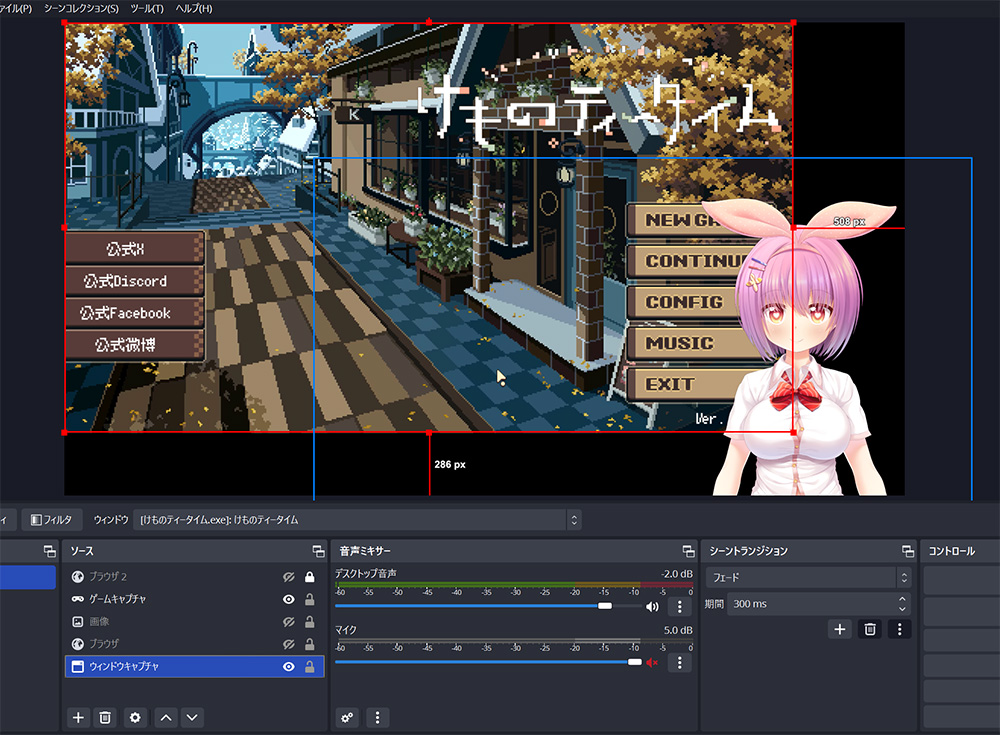
続いて、OBSへVTube Studioの画面を取り込みます。
透過表示を利用してゲーム画面上へアバターを重ね合わせ、アバターのサイズや配置も調整しましょう。
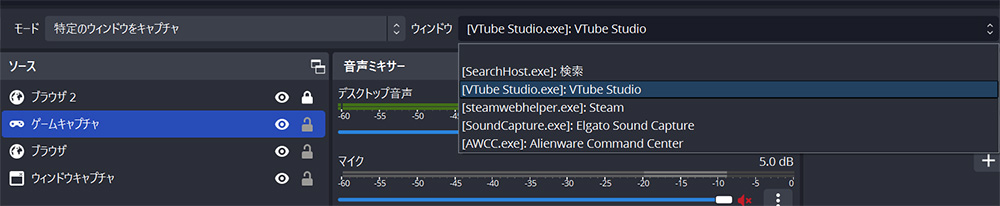
OBS内の「ソース」から「ゲームキャプチャ」を使用し、ゲーム映像を追加します。
キャプチャーボードでゲーム機の映像を取り込む場合は、ソースの「映像キャプチャデバイス」を選択してください。
YouTubeやTwitchなどの配信プラットフォームとOBSを連携しましょう。
接続方法は「ストリームキー」による連携と「アカウント」による連携があります。
詳しい手順は、STEP5の後にご紹介します。
準備が完了したらOBS右下の「配信開始」もしくは「録画開始」からスタート。
本番前にゲーム音とマイク音声のバランス、アバターの表示位置、映像遅延などを事前に確認しておくと、トラブルを防ぎやすくなります。
事前にOBSとYouTubeの連携設定をしておくとスムーズ
ゲーム配信の予定をつくったら、OBSとYouTubeやTwitchなどのプラットフォームとの連携設定を事前にやっておきましょう。
方法1:アカウント接続
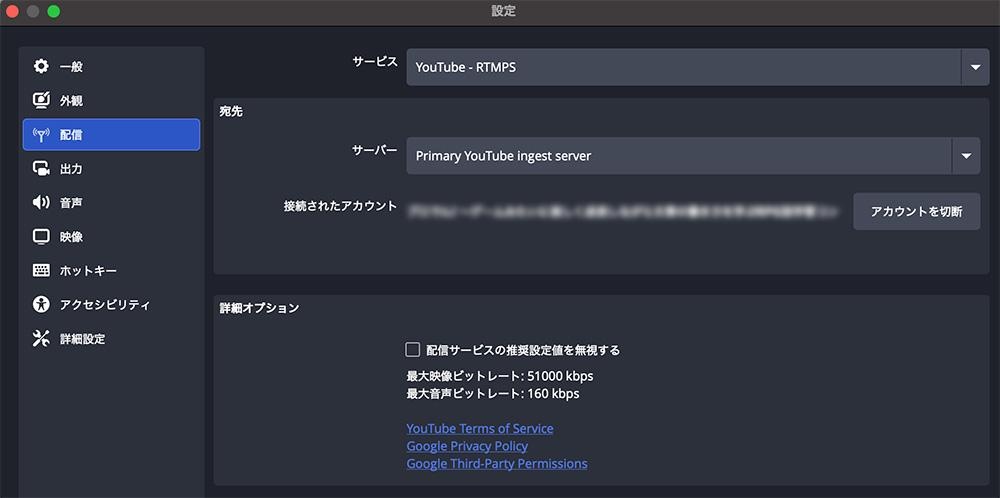
OBS右下の「設定」から「配信」タブを開き、サービスから任意のプラットフォームを選択して、「アカウント接続」をクリックします。
基本的に固定のアカウントで配信をする場合はこちらの設定でOK。
アカウント接続ができないプラットフォームを使う場合には、方法2「ストリームキーで接続する」を試しましょう。
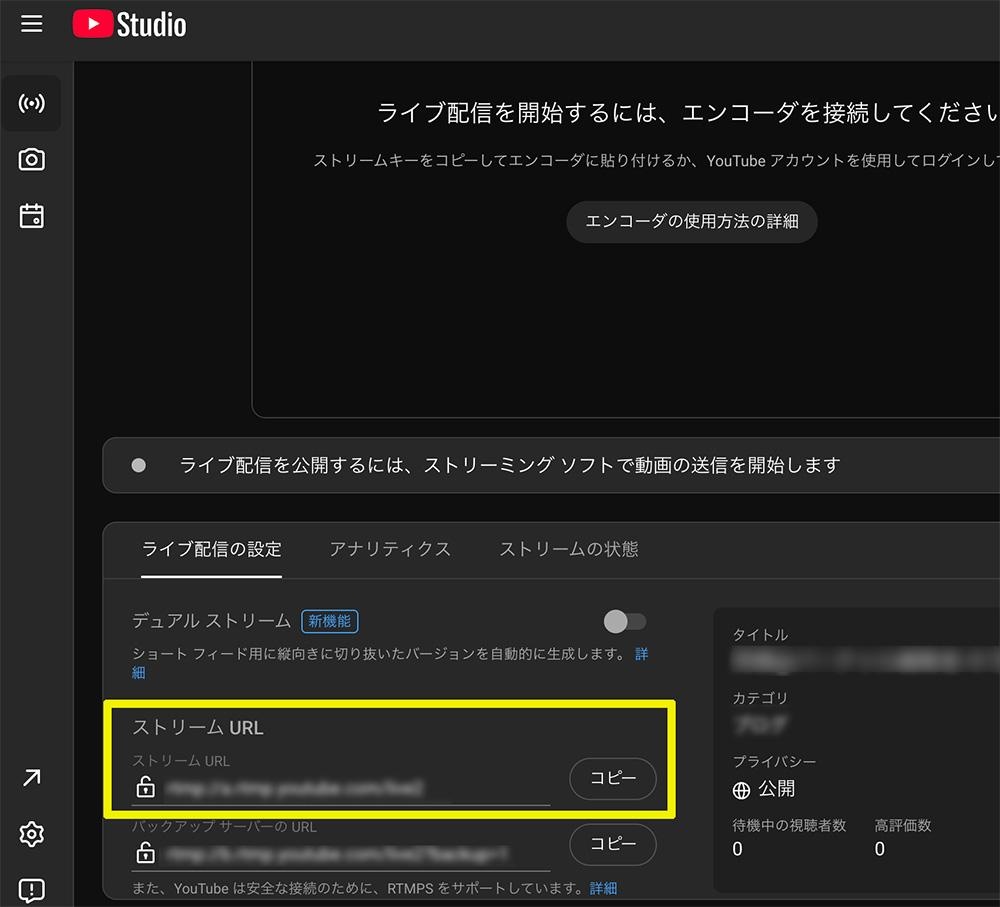
方法2:ストリームキーで接続する場合
OBSを離れて、自分が配信予定のプラットフォームの配信設定へ移動しましょう。
YouTubeならYouTube Studioから、Twitchならクリエイターダッシュボードからキーを取得して連携します。
VTuberならではのゲーム配信画面デザイン
同じゲームの配信でも「見やすい配信」と「ごちゃごちゃして見づらい配信」では、前者のほうがより長く滞在してもらいやすいでしょう。
その違いを大きく左右するのが、ゲーム画面やアバター、コメント欄などの“レイアウト設計”です。
VTuberさんの配信では、画面デザインそのものが活動スタイルや個性にもつながるため、視聴者の目線を意識しながら構成を考えることが重要になります。
ゲーム配信画面を構成するパーツ
ゲーム映像やアバターだけでなく、コメント欄、配信タイトルなど、さまざまなパーツを組み合わせることで、視聴者にとって見やすく個性も伝わる配信画面になります。
- ゲーム画面:配信のメインとなる映像。小さくならないように注意
- VTuberのアバター:表情やリアクションを伝える役割も
- コメント欄:配信プラットフォームのコメントとは別に配信画面内にも表示
- 配信タイトル・ゲームタイトル:途中から来た視聴者に「どのような配信か」伝えやすい
- 情報系パーツ:ロゴ・SNSアカウント・配信ハッシュタグなど
- 時計・お知らせテロップ:時間の確認や告知などに活用
コメント欄や時計などは必ずしも入れるべきパーツではありません。
しかし、特徴的なデザインが“そのVTuberならでは”の配信画面にもつながるため、アバターや配信内容に合ったレイアウトを意識しましょう。また背景画像やオーバーレイを活用すると、サイバー風やかわいい系など、自分の世界観や設定を演出しやすくなります。
レイアウトのパターンは“L字型”が一般的
配信画面のレイアウトにはさまざまなパターンがありますが、中でも定番となっているのが「L字型レイアウト」です。
- L字型レイアウト:ゲーム画面を端へ寄せ、L字型の空きスペースにほかの要素を配置するスタイル
- フルスクリーン型:全体にゲーム映像を表示し、ワイプなどを用いてアバターを重ねるスタイル
- センター配置型:ゲーム画面が中央にあり、周囲に情報を配置するスタイル
▼L字型レイアウトの例 オーソドックスなスタイル
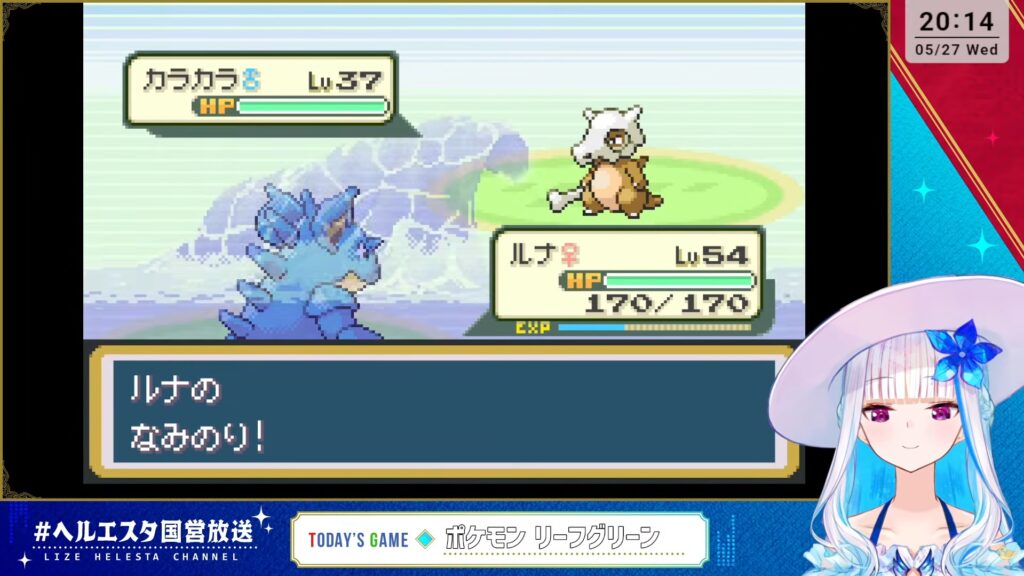
【ポケモン リーフグリーン】夢と冒険と!
ポケットモンスターの世界へ!レッツゴー! #10【にじさんじ/リゼ・ヘルエスタ】
▼フルスクリーン型レイアウトの例
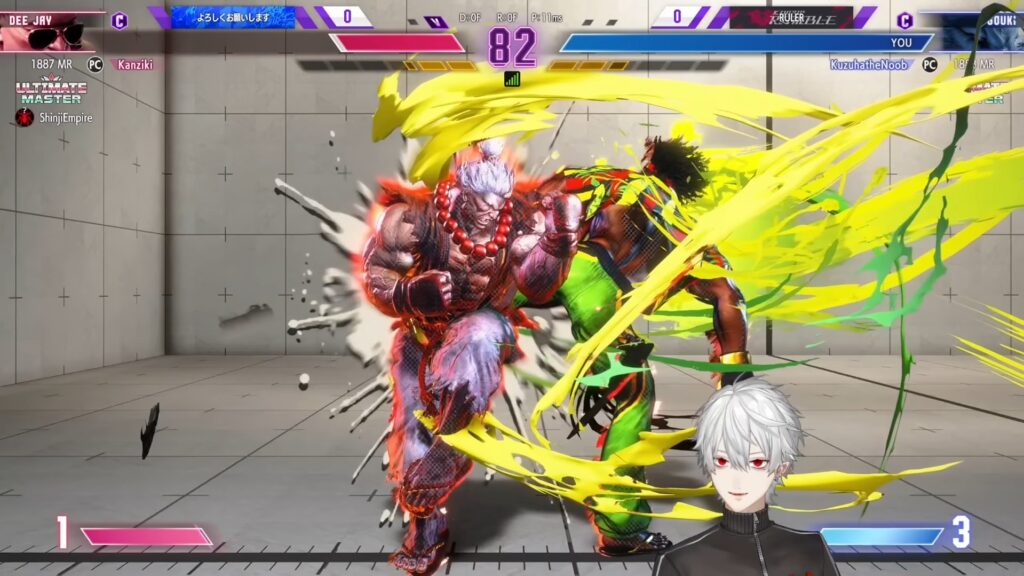
【スト6】惑星ゴーーーーーーキ【帰宅】
ゲーム画面が小さすぎると視聴者が状況を把握しづらくなるため、まずはメインである“ゲームを見やすくする”ことを優先しましょう。
また、人気VTuberさんのレイアウトを参考にしてみるのもおすすめです。
にじさんじ所属の叶さんは、実際に自身の配信でレイアウトについて解説しており、非常に参考になります。
“好き”を武器にゲーム配信デビューしよう!
VTuberさんにとって今やゲーム配信はメインコンテンツであり、多くの方が挑戦するジャンルの一つとなりました。
視聴者とより近い距離でコミュニケーションを取る手段としても最適で、活動を続ける中でコラボや案件につながるなど、活動の幅も広げられるのがゲーム配信の魅力の一つでもあります。
- ゲーム配信は、PCを使用するのが基本
- OBSやキャプチャーボードなど、ゲーム配信ならではの機材も必要
- 配信のスタイルやリーチしたい視聴者に合わせてプラットフォームを決める
- 配信ガイドラインの確認やレイアウト設計など、事前準備も欠かせない
長く活動を続けていくうえでは、「視聴者にとって見やすいか」「コメントを拾いやすいか」といった配信者としての工夫も重要です。
最初から完璧な環境を整える必要はありませんが、少しずつ配信環境やレイアウトを調整しながら、自分らしいスタイルを作っていきましょう。
ぜひ「好き」を活かしながら、“ゲーム系VTuber”としての活動を少しずつ広げていってください。