


IRIAM(イリアム)は、スマホ1台でVライバーとして配信活動ができるライブ配信アプリで、イラストが1枚あれば活動が開始できる上、顔出しも不要な気軽さから初めての配信に選ぶ人も増えています。
ただスマホ1台で開始できるとはいえ、実際には機材を使用しているという先輩ライバーの声を聞き、このような不安を感じる方も多いのではないでしょうか。
「本当にスマホ1台で配信できるの?」
「最低限揃えた方が良い機材もあるのではないか?」
今回は、これまで様々なVライバー・VTuberと連携し活動サポートを行ってきた株式会社uyetが、IRIAMを始める際に必要となる機材の一覧とおすすめの機材について紹介します!
配信機材の接続方法やBGMの流し方も紹介しておりますので、ぜひ参考にしてみてください。
IRIAMで配信を行う際、本当に配信機材は必要なの?
前述のように、IRIAM(イリアム)はスマホ1台でVライバーとして配信活動ができるライブ配信アプリです。
スマホ1台でも配信は可能と言われていますが、配信専用の機材を使用しているライバーも多く、混乱している方もいらっしゃるのではないでしょうか。
ここでは、本当に機材は必要ないのか、どのようなパターンの場合に配信機材が必要になるのかを解説しています。
配信機材はなくても問題なし、IRIAMはスマホだけで始められる
結論から話すと、IRIAMを始めるのに配信機材の準備は必須ではありません。特に初心者の方は機材を用意せずに配信を行っている方が多く、普段の配信を行う際はスマホだけで十分です。
ただ配信を行う上で、もっとこだわりを持ちたいという場合は機材を準備するのはおすすめ。機材は高価なのものではあるので、購入する際はしっかり考えてから購入するようにしましょう。
雑談中心の配信・短時間配信の場合はスマホでOK
雑談中心・短時間配信が多い初心者のライバーさんは、スマホ内蔵マイクと有線イヤホンで十分に配信を行いことができます。まずは気軽に始め、活動を行う中で必要に応じて機材を追加していきましょう。
以下のようなスタイルであれば、スマホだけでまったく問題ありません。
- 雑談メイン
- 音質へのこだわりがそこまで強くない
- とにかく最初の一歩を踏み出したい
配信機材が必要になるのは、音質クオリティを上げたいとき
配信を続ける中で、「音の質が悪く感じる」「環境音が気になる」「綺麗な音質で歌声を届けたい」といったことを考えている方もいらっしゃると思います。そういった際は、ぜひ配信機材の導入を検討しましょう。
お金をかけずに始められるのは魅力ですが、音質が悪くなることや配信でできることに制限がかかることも事実。そこで、配信機材を導入することのメリット・デメリットを紹介します。
| メリット | デメリット |
| 音質が向上する(特に歌枠) | 初期費用がかかる |
| BGMや効果音の演出が自由になる | 配線や設定が複雑 |
| 配信に対するモチベーションが上がる | トラブルが発生する可能性がある |
IRIAMでおすすめの配信機材を紹介
ここでは、IRIAMで実際に使われている配信機材を紹介します。
最初に揃えやすく効果が大きい機材から順に、音質・安定性・操作性のバランスが良く使える機材だけを厳選してご紹介します。
IRIAMの音質改善に最も効果的なのは「マイク」
音質を改善したいなら、最初に導入すべきは「マイク」です。雑談・歌枠どちらにも効果が大きく、スマホ内蔵マイクとの差が最も出る機材です。
スマホ内蔵マイクは、ノイズが入りやすく声がこもってしまうことが多いので、音質を改善したいなら最優先でマイクを導入しましょう。
- 声の輪郭がハッキリし、聞き取りやすくなる
- ノイズ・息音・生活音の軽減
- 声量差が安定して入り、聞き疲れを防ぐ
- 歌枠でピッチや声質が綺麗に出る
- マイク距離を調整して表現の幅が広がる
マイクのタイプは「ダイナミック」「コンデンサー」の2種類
▶︎比較的安価で耐久力のある「ダイナミックマイク」
- 雑音を拾いにくい(指向性が高い)
- 環境音が入りにくく、生活音の多い部屋でも使いやすい
- 声の抜けが良く、雑談配信と相性が良い
- 近距離で話すと力強い声になる(ローミッドが強い)
- 電源不要(ファンタム電源なしで使える)
- 耐久性が高く壊れにくい
- ライブ現場で最も多く使われる
- 安価なモデルでも十分なクオリティ
- 部屋が静かでなくても運用しやすい
- IRIAMの雑談・日常配信に向く
▶︎ハイクオリティだが繊細な「コンデンサーマイク」
- 非常に音がクリアで繊細
- 声色・息遣い・高音の表現力が高い
- 歌枠・朗読・ASMRなどの声の表現力を求めるジャンルに最適
- 小さな音も丁寧に拾ってしまう
- 部屋の反響音やキーボード音なども拾いやすい
- ファンタム電源(+48V)が必要
- 衝撃や湿気に弱く、取り扱い注意
- 価格はダイナミックよりやや高め
- 部屋の環境が整っている人ほど本領を発揮
- IRIAMで高音質の歌枠をやりたい人には必須
IRIAMで使えるおすすめマイク4選
利用している配信者の方が多い定番のマイクを紹介しています。自分に合ったマイクを選ぶことも大切ですが、現在の自分の配信環境で使えるかどうかをチェックしながら選びましょう。
マイクの接続方法も合わせて紹介をしているので、ぜひチェックしてください。
Behringer XM8500
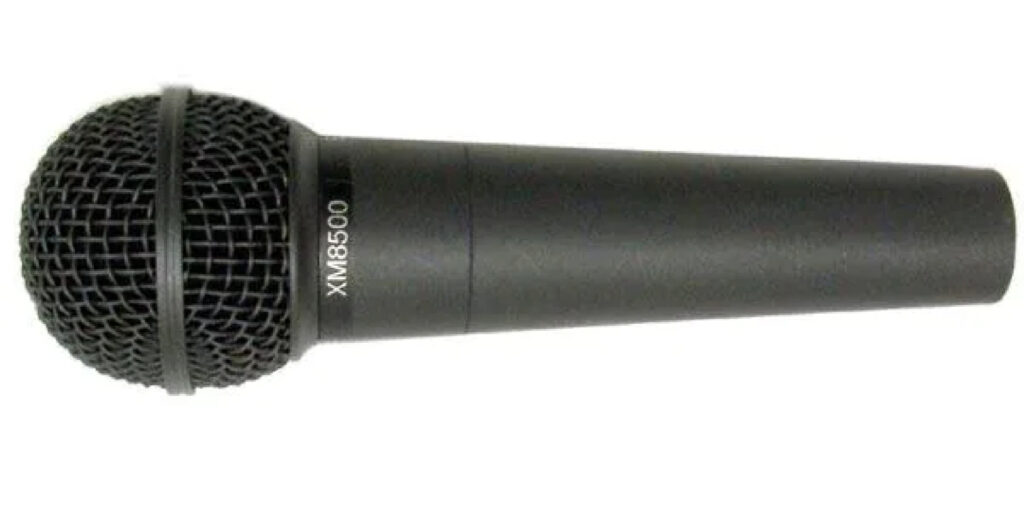
- タイプ:ダイナミックマイク
- 価格目安:約 4,000円
特徴
- コスパ最強の入門マイク
- 生活音が入りにくく、雑談配信と相性◎
- 頑丈で初めての一本として安心
- ダイナミックなので騒音環境でも使いやすい
対応している接続方法
- XLRケーブル → ミキサー(AG03 / AG06) → スマホ
- iPhone:Lightning-USB3 カメラアダプタ必須
- Android:OTG対応USB-Cハブ推奨
SHURE MV7
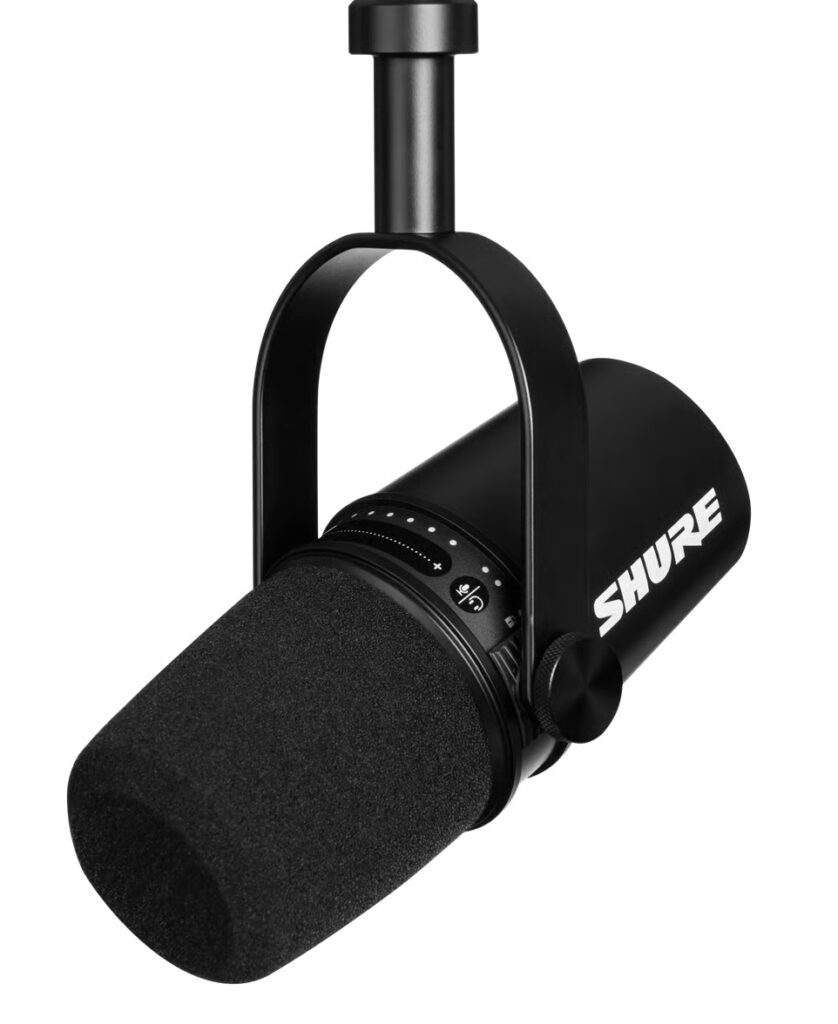
- タイプダイナミックマイク
- 価格目安:約 28,000円
特徴
- USBでもXLRでも使えるハイブリッド仕様で、ミキサーなしでも配信可能
- 「ノイズ耐性」と、「声の抜けの良さ」を両立
- ミュートスイッチ付きで配信中の急な声出し管理がしやすい
- 宅録・配信どちらにも対応、雑談にも歌枠にも万能
対応している接続方法
- USB接続(ミキサーを使わない簡易構成)
- または XLR → オーディオインターフェイス経由
Audio Technica AT2020
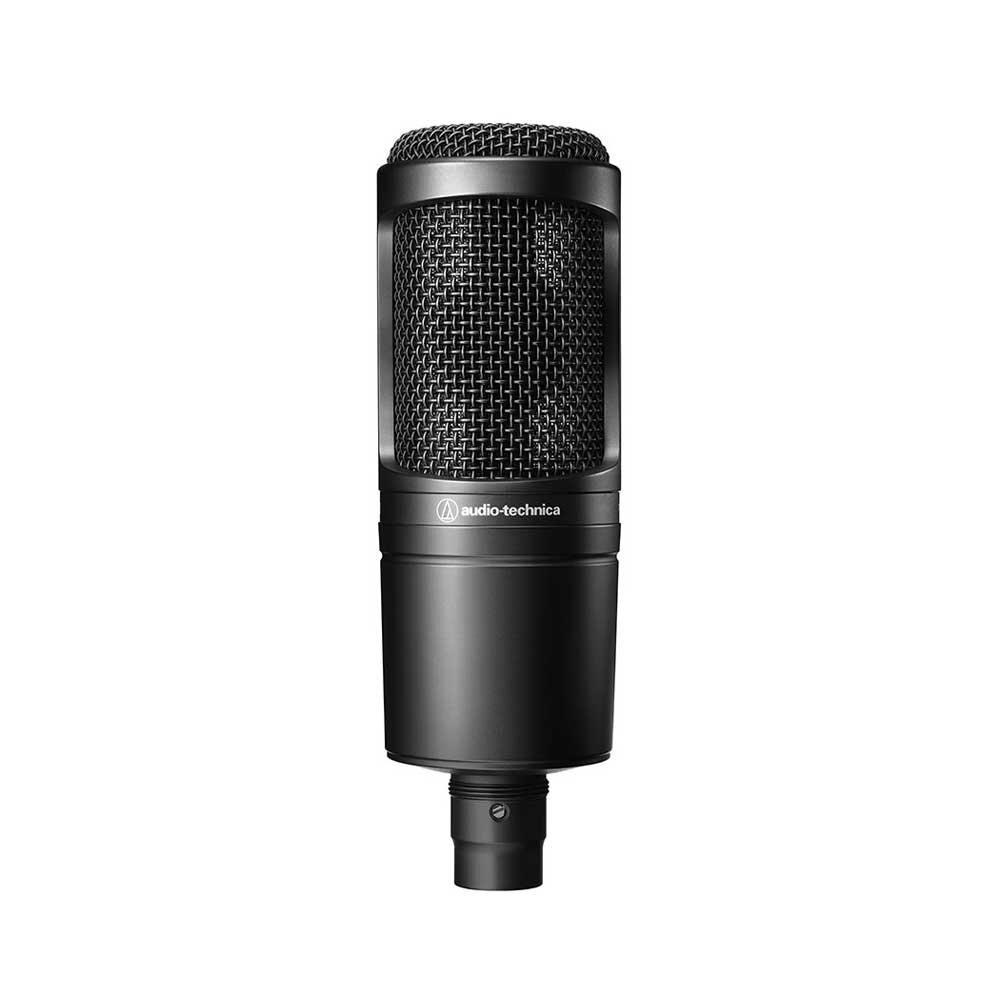
- タイプ:コンデンサーマイク
- 価格目安:約 12,000〜15,000円
特徴
- 繊細でクリアな音質
- 歌枠・朗読用として非常に人気
- 息づかいや声のニュアンスが伸びやすい
- コンデンサ入門に最適
対応している接続方法
- XLRケーブル → ミキサー(+48Vファンタム電源 ON)→ スマホ
- コンデンサなのでファンタム電源が必要
- iPhone/Android ともにミキサー経由が必須
MXL V67G
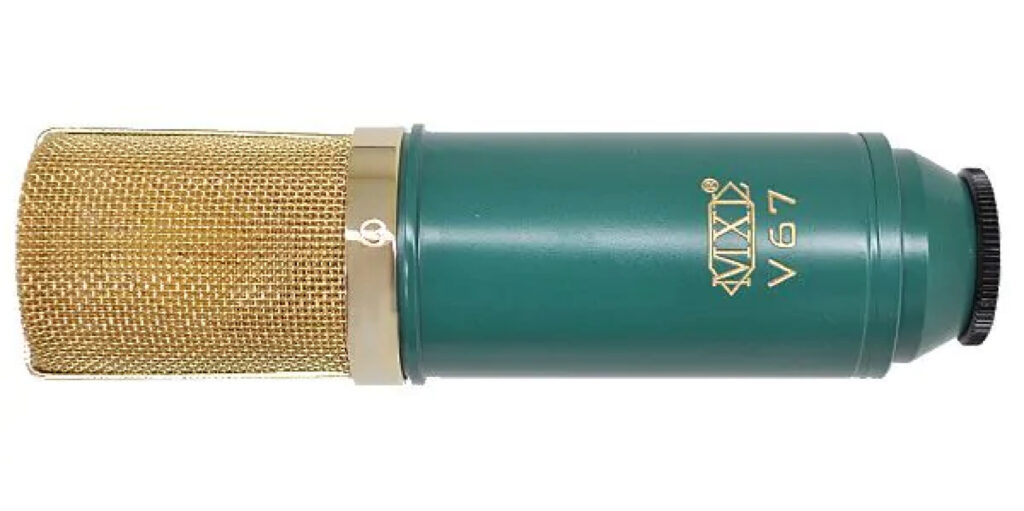
- タイプ:コンデンサーマイク
- 価格目安:約 18,000円
特徴
- 温かみと艶のある高音質
- バラード・しっとり系の歌と相性抜群
- 中低域が太く、声が魅力的に聞こえる
- 中級〜上級者向け
対応している接続方法
- XLRケーブル → ミキサー(+48V)→ スマホ
- コンデンサーのためミキサー必須のモデル
IRIAMで使える初心者おすすめマイク
Behringer XM8500
- タイプ:ダイナミックマイク
- 価格目安:約 4,000円
特徴
- コスパ最強の入門マイク
- 生活音が入りにくく、雑談配信と相性◎
- 頑丈で初めての一本として安心
- ダイナミックなので騒音環境でも使いやすい
対応している接続方法
- XLRケーブル → ミキサー(AG03 / AG06) → スマホ
- iPhone:Lightning-USB3 カメラアダプタ必須
- Android:OTG対応USB-Cハブ推奨
IRIAMで音質・音量調節に欠かせない「オーディオインターフェイス(ミキサー)」
歌枠やBGM付き配信をしたい人にとって、非常に重要なのがオーディオインターフェイス。
マイク・BGM・SEの音量をまとめて調整でき、配信のクオリティが格段に上がります。
IRIAMで使用するオーディオインターフェイスの選び方
IRIAMで使用するオーディオインターフェイスは、「YAMAHAのAGシリーズ」が定番です!
IRIAMライバーの中で圧倒的な支持率を誇るYAMAHAのAGシリーズですが、スマホ配信との相性が抜群で、音質・安定性・操作性すべてのバランスが良いオーディオインターフェイスです。
IRIAMおすすめオーディオインターフェイス3選
次に、IRIAMでオーディオインターフェイスを使用する際、おすすめのオーディオインターフェイスを紹介します。
ぜひ、下記参考にオーディオインターフェイスを選んでみてください。
YAMAHA AG03
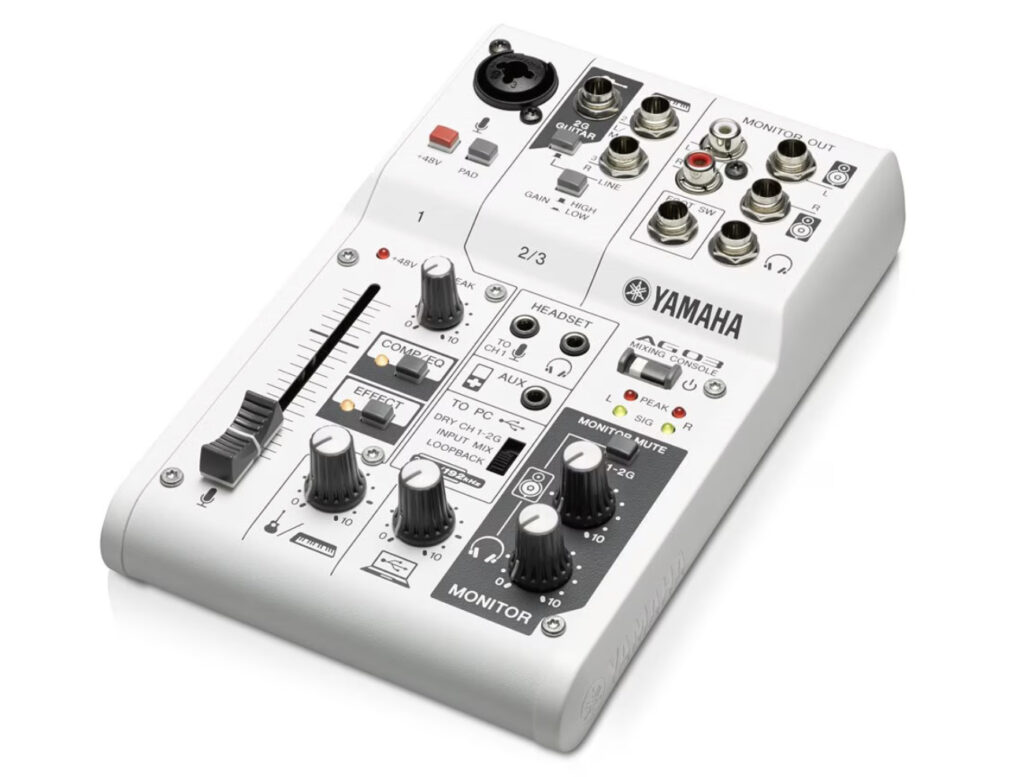
- 価格目安:約15,000〜20,000円
特徴
- IRIAMライバーの王道・使用者最多
- マイク1本で使える扱いやすい構成
- LOOPBACK機能でBGM+声をスマホへ送信
- エコー(リバーブ)搭載
対応している接続方法
- iPhone:Lightning-USB3 カメラアダプタ経由で接続(給電必須)
- Android:OTG対応USB-Cハブ経由で接続(給電推奨)
YAMAHA AG06
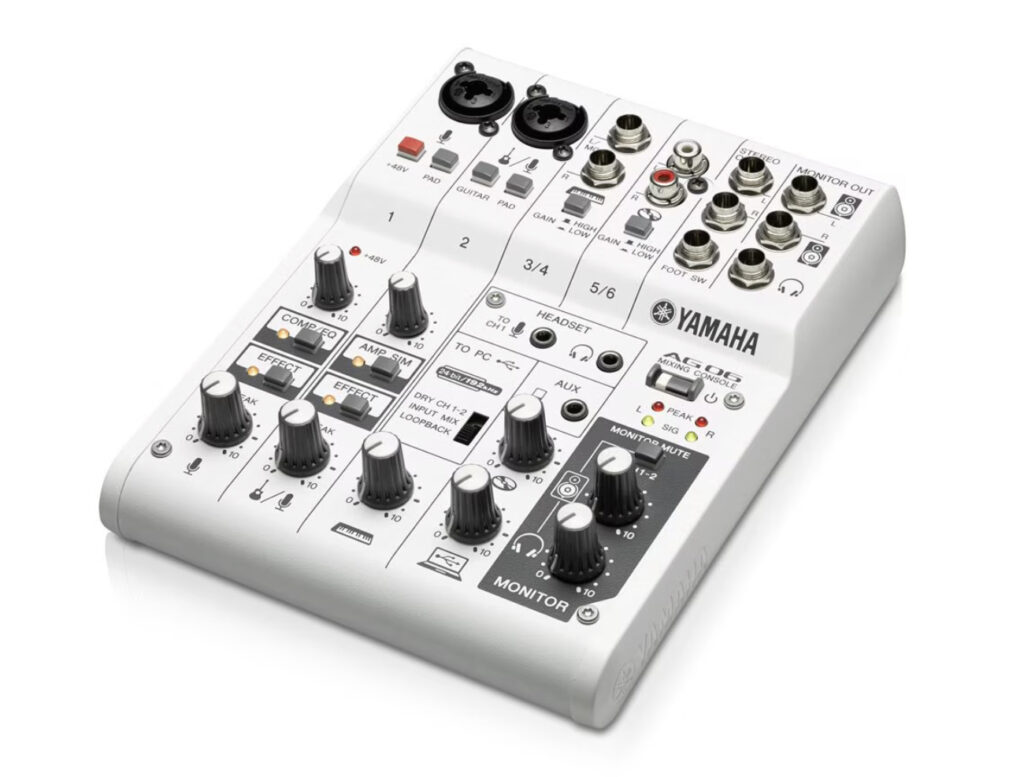
- 価格目安:約20,000〜25,000円
特徴
- マイク2本運用・楽器接続に対応
- 複数人コラボやバイノーラルにも対応
- AG03より音作りの幅が広い
対応している接続方法
AG03と同じ構成
- iPhone:Lightning-USB3 カメラアダプタ経由で接続(給電必須)
- Android:OTG対応USB-Cハブ経由で接続(給電推奨)
YAMAHA AG01
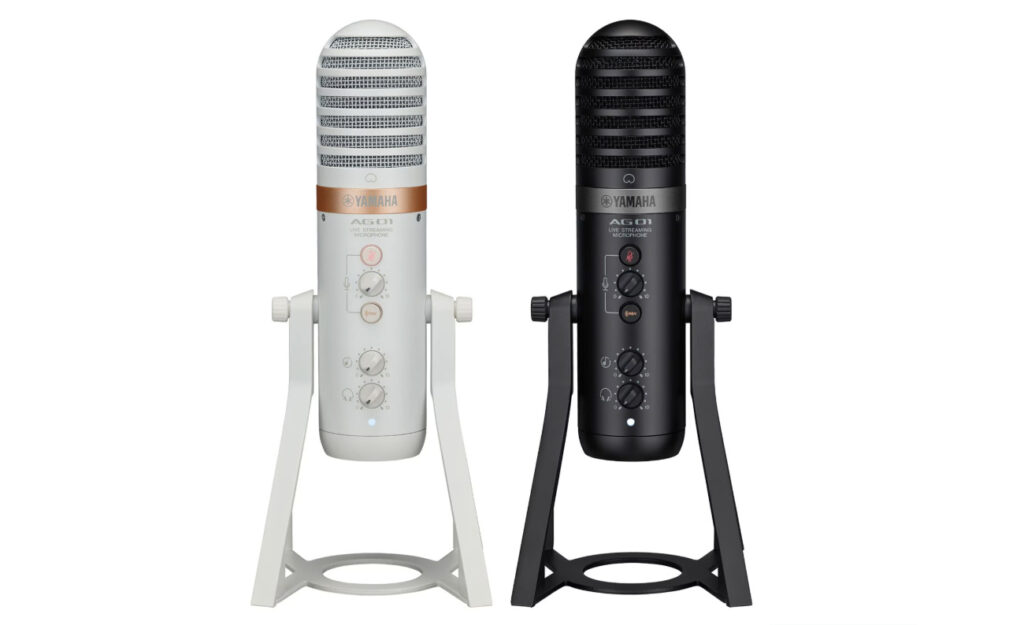
- 価格目安:約12,000〜18,000円
特徴
- マイク一体型で配線が圧倒的に少ない
- デスクが狭い人・初心者に最適
- エコー・音量調整が直感的
- そのままUSBで接続
対応している接続方法
AG03と同じ構成
- iPhone:Lightning-USB3 カメラアダプタ経由で接続(給電必須)
- Android:OTG対応USB-Cハブ経由で接続(給電推奨)
IRIAM初心者向けオーディオインターフェイスは「YAMAHA AG03」
- 価格目安:約 15,000〜20,000円
特徴
- IRIAMライバーの王道・使用者最多
- マイク1本で使える扱いやすい構成
- LOOPBACK機能でBGM+声をスマホへ送信
- エコー(リバーブ)搭載
対応している接続方法
- iPhone:Lightning-USB3 カメラアダプタ経由で接続(給電必須)
- Android:OTG対応USB-Cハブ経由で接続(給電推奨)
IRIAMでスマホと機材を繋ぐ「ケーブル・アダプタ」
スマホとミキサーを繋ぐ際に必要な「ケーブル・アダプタ」ですが、質が悪いものを選んでしまうとノイズが起こりやすくなってしまいます。
よって、ケーブル・アダプタを購入する際もしっかり検討することが大事です。
おすすめケーブル・アダプタ3選
次に、IRIAMでケーブル・アダプタを使用する際、おすすめのケーブル・アダプタを紹介します。
ぜひ、下記参考にケーブル・アダプタを選んでみてください。
マイク用XLRケーブル
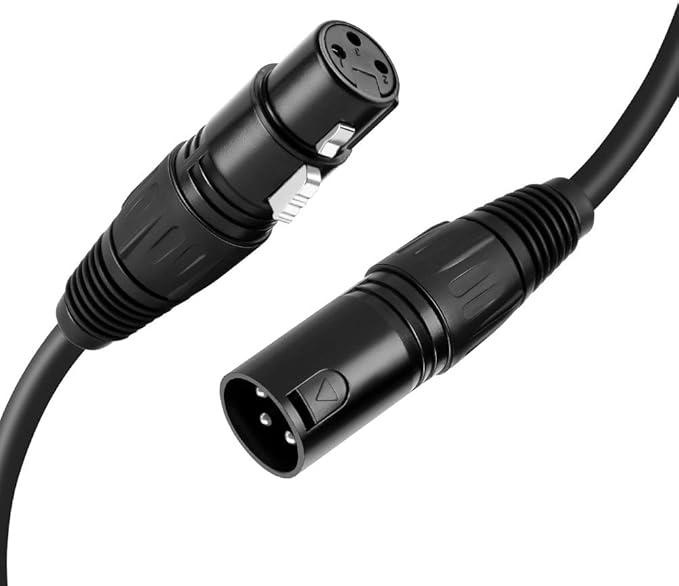
- 価格目安:約 2,000〜4,000円
特徴
- マイク → ミキサーの必須ケーブル
- 接触不良やノイズの原因になりやすいため品質が重要
- コンデンサ・ダイナミック問わず必要
対応している接続方法
- マイク → ミキサーのCH1/CH
Appleカメラアダプター(純正)
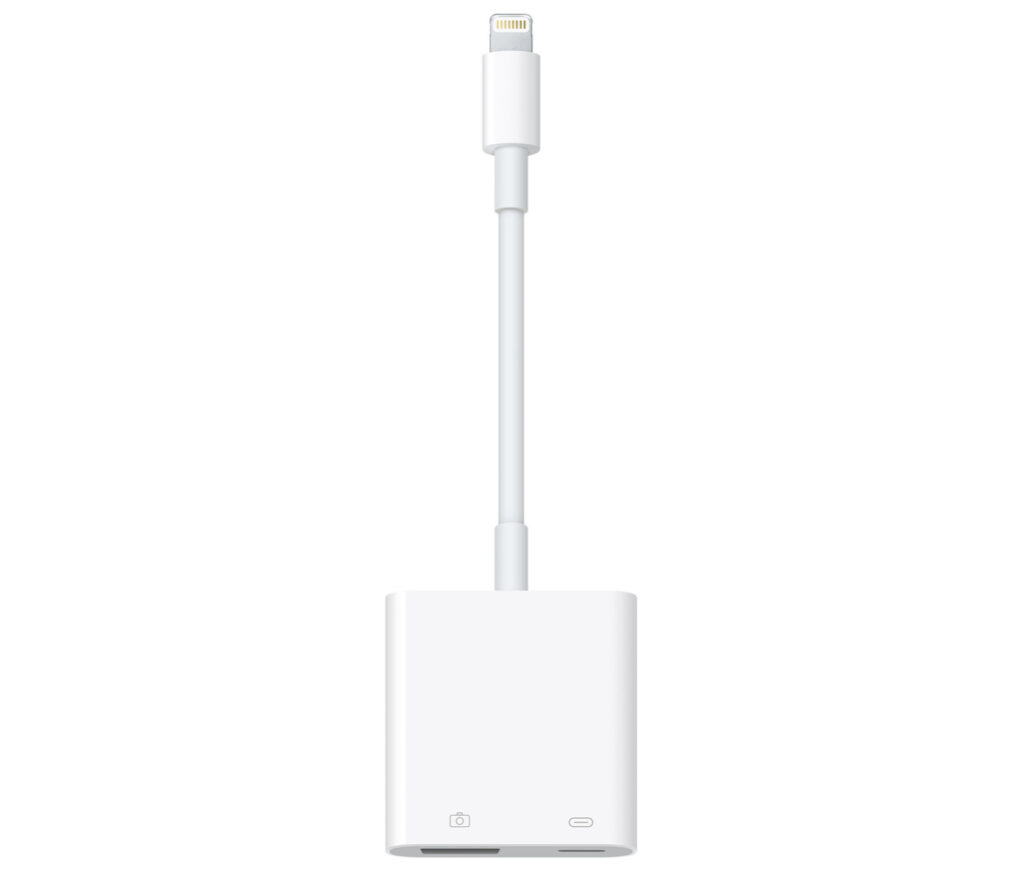
- 価格目安:約 4,000〜5,000
特徴
- LightningタイプのiPhoneライバーの必需品
- 給電しながらミキサーを認識できる唯一の純正品
- 非純正は認識しない・音が出ないトラブル多数
対応している接続方法
- iPhone →(カメラアダプタ)→ ミキサー(AG03/AG06/AG01)
- 給電ポートにACアダプタ or モバイルバッテリー接続
AUXケーブル
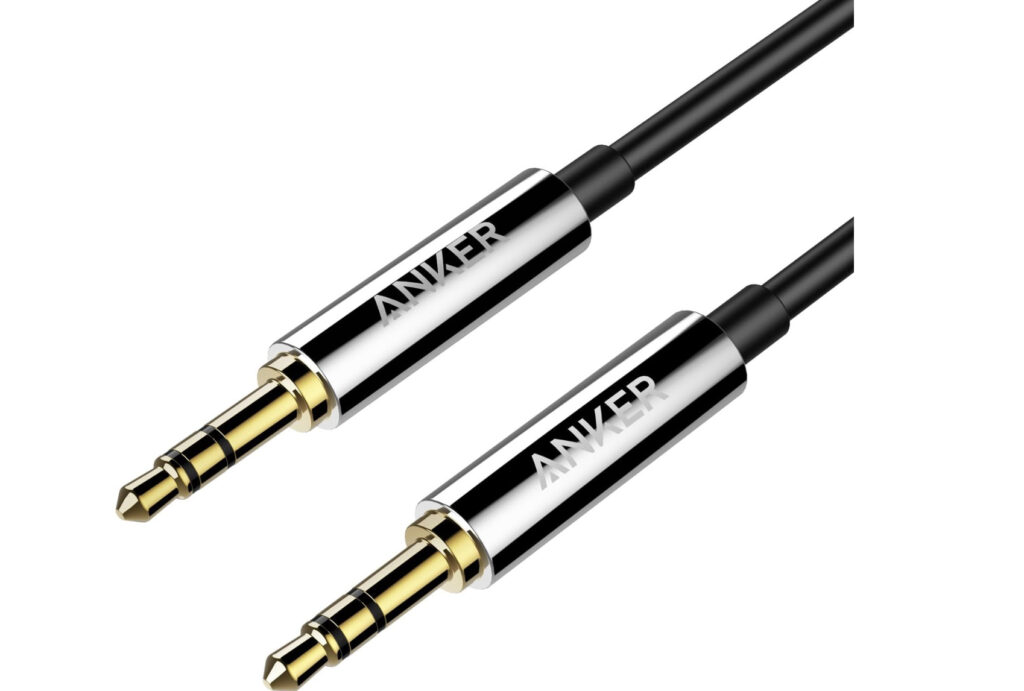
- 価格目安:約 1,000〜2,000円
特徴
- BGM端末(スマホ/PC)→ミキサーへ接続
- 効果音アプリ・BGMアプリを自由に扱える
- 音源を直接送るので高音質
対応している接続方法
- サブ端末 → AG03/AG06 の AUX IN
配信の音声をリアルタイムに確認する「イヤホン・ヘッドホン」
自分の配信音を正しくモニターするための必須機材。
音の遅延がない有線タイプが基本で、ハウリング防止にも効果的です。
おすすめの有線イヤホン/有線モニターヘッドホン
Apple EarPods with 3.5 mm Headphone Plug
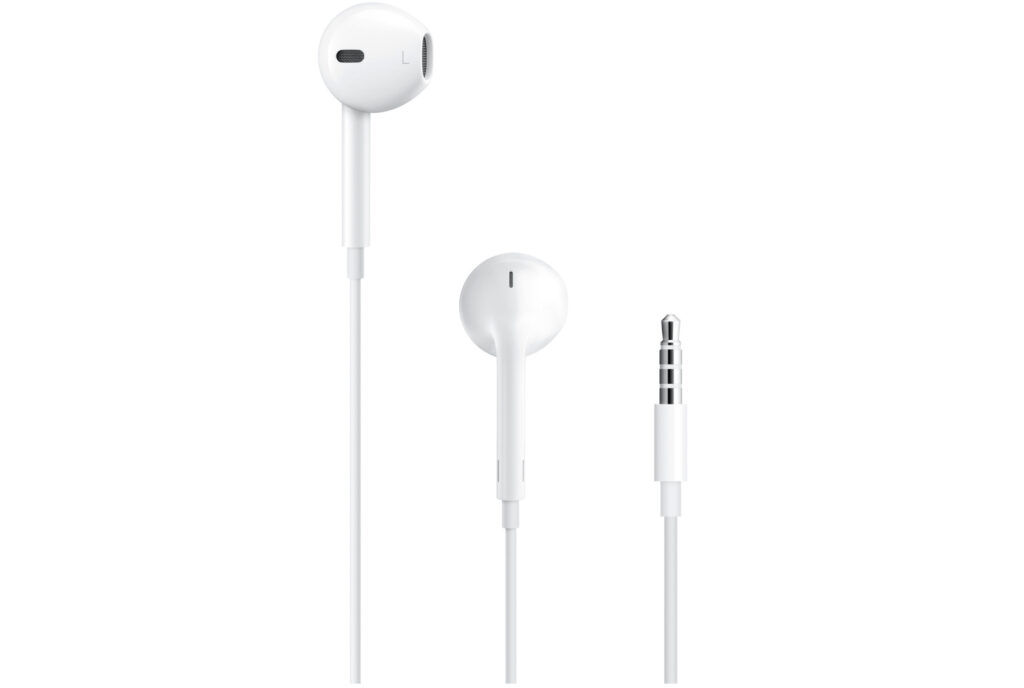
- タイプ:コンデンサーマイク
- 価格目安:約 18,000円
特徴
- スマホとの相性が良く、プラグを挿すだけで使える
- 遅延なし、有線接続で音ズレが起きにくい
- 軽くて装着が簡単、配信中のモニタリング用にも扱いやすい
- 初心者でも扱いやすく、コスパが高い
対応している接続方法
- スマホのイヤホンジャック or 3.5mm 変換アダプタ経由で直接接続
- ミキサー使用時にはヘッドホン出力へ接続も可能
YAMAHA RH5Ma モニターヘッドフォン
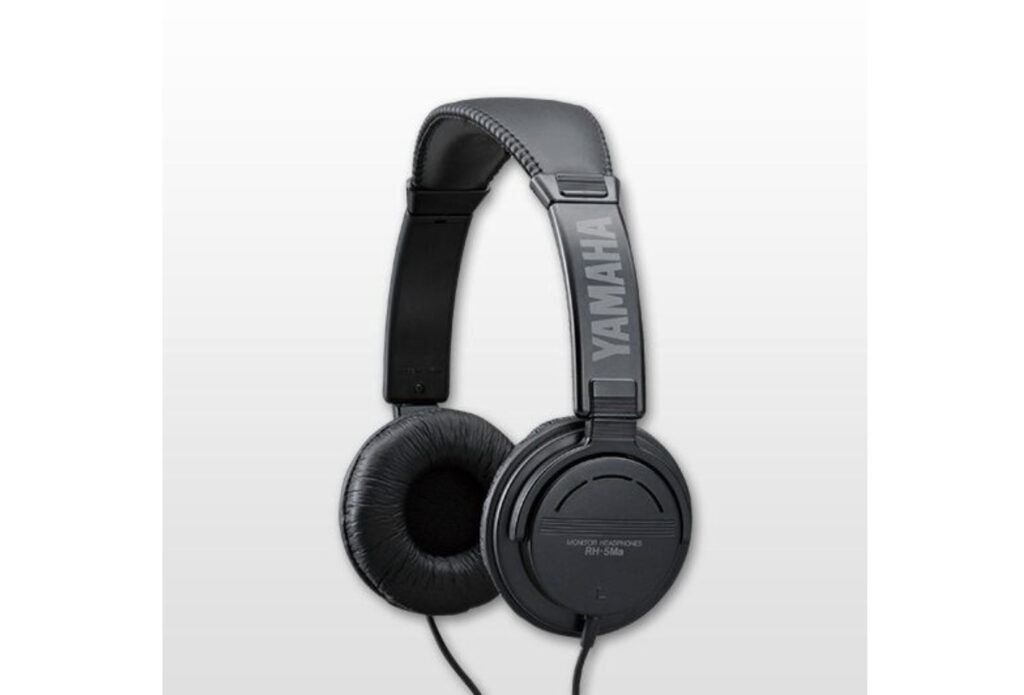
- タイプ:密閉型モニターヘッドホン
- 価格目安:約 ¥5,300前後
特徴
- フラットな音質で、録音/配信音の実際の音を正しくモニター可能
- 遮音性があって外音を拾いにくく、静かな環境でのチェックに向く
- 長時間の装着でも比較的疲れにくい設計
- ミキサーとの相性がよく、モニター用途に安定
対応している接続方法
- ミキサーの「ヘッドホン/PHONES 出力」へ 3.5 mm または 6.3 mmで接続
- スマホ直挿しではなく、ミキサー経由の使用
IRIAM初心者向けのイヤホンは「Apple EarPods with 3.5 mm Headphone Plug」
- タイプ:有線イヤホン
- 価格目安:約 ¥2,600 〜
特徴
- スマホとの相性が良く、プラグを挿すだけで使える
- 遅延なし、有線接続で音ズレが起きにくい
- 軽くて装着が簡単、配信中のモニタリング用にも扱いやすい
- 初心者でも扱いやすく、コスパが高い
対応している接続方法
- スマホのイヤホンジャック or 3.5mm 変換アダプタ 経由で直接接続
- ミキサー使用時にはヘッドホン出力へ接続も可能
BGMを流すために必要な「サブ端末」
配信で使用しているスマホでBGMを流す場合、操作が複雑になったり配信が不安定になる可能性があります。そのため、サブ端末を用意することをおすすめしています。
サブ端末については、昔使っていたスマホ・タブレット・PCどれでも問題ありません。
サブ端末は安いもので十分
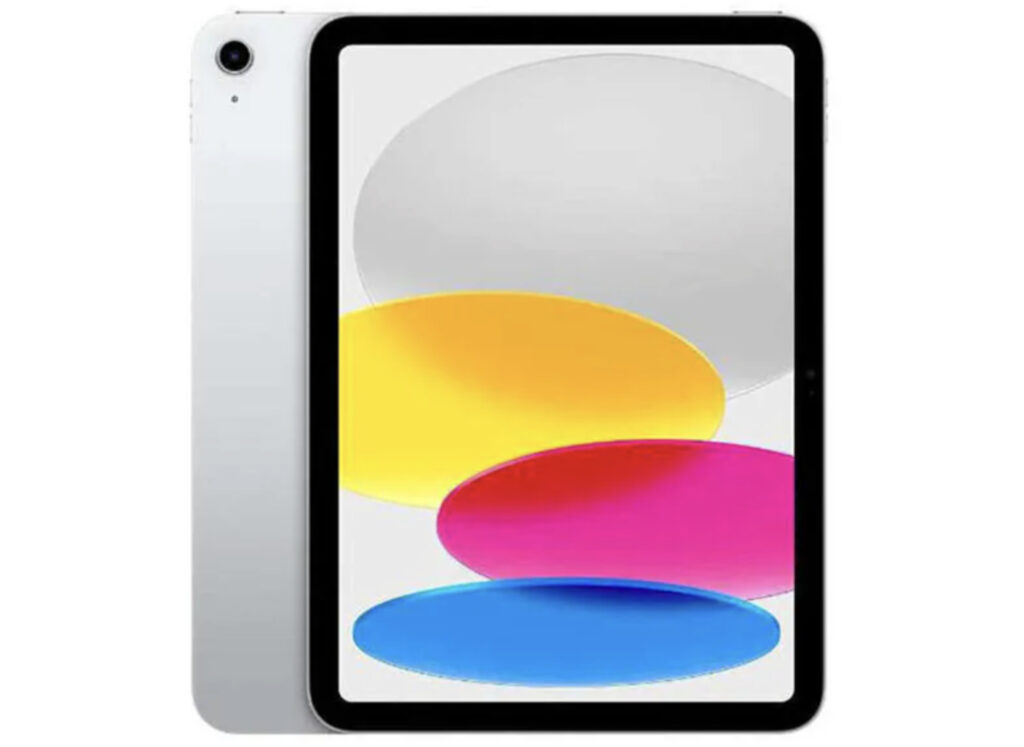
- タイプ:中古スマホ:無料〜10,000円
- タブレット:20,000〜40,000円
- PC:50,000円〜
特徴
- GM・効果音を安定して流せる
- IRIAMアプリと分業でき、誤タップを防ぐ
- ミキサーに直接音を送れるため高音質
対応している接続方法
- イヤホン端子 or USB-C → AUXケーブル → ミキサー AUX IN
IRIAM初心者向けのサブ端末は?
Apple iPhone6s以降の中古端末
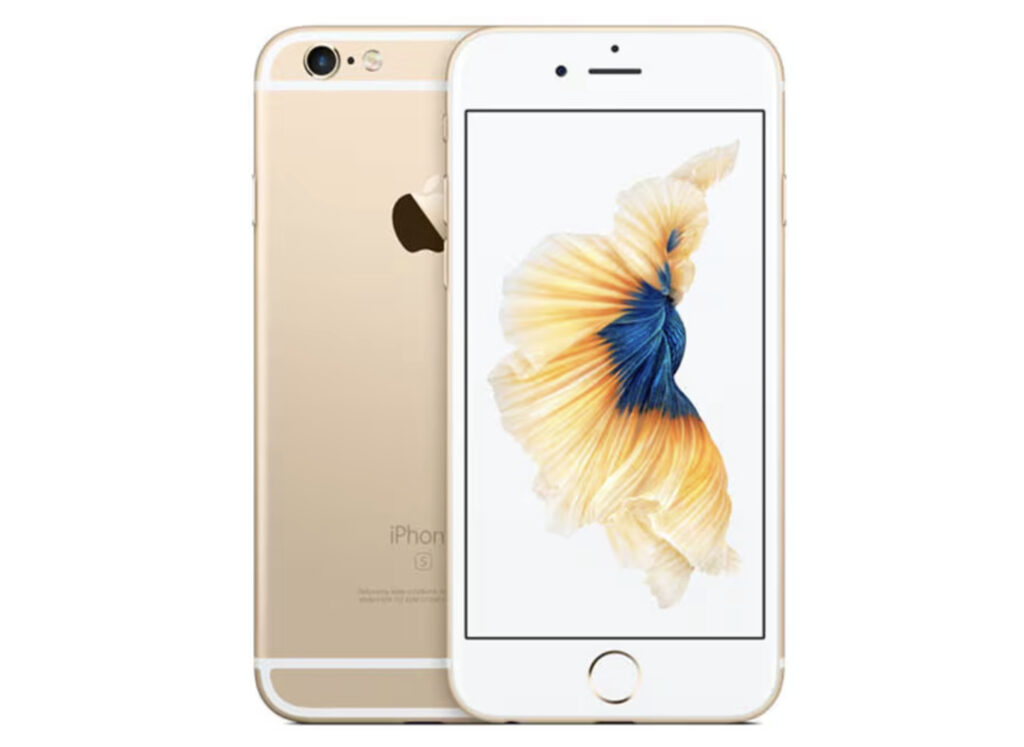
- タイプ:iPhone(中〜低スペックでも可)
- 価格目安:約 ¥5,000〜¥15,000
特徴
- iOS対応でIRIAM動作保証範囲に収まりやすい
- タブレットほど高価ではなく、古めのスマホでも運用可能
- スマホ操作に慣れている人には違和感が少なく、配信初心者でも扱いやすい
- IRIAM公式のスマホ環境と相性がよく、動作トラブルが起こりにくい
IRIAM初心者におすすめの機材セット
「種類が多くてどれを買えば良いかわからない」という方のために、目的別・予算別で最適な組み合わせをまとめました。
IRIAMはスマホ配信が前提のため、同じマイク+ミキサー構成でも接続方式が大きく異なります。
IRIAM初心者向けの機材セット
雑談中心
できるだけ費用を抑えながら音質を最低限アップさせたい人向け。
ミキサーは使わず、スマホ1台で完結させる構成です。雑談配信・ひとまず始めてみたい人に最適です。
セット内容
- スマホ用外付けマイク
- 有線イヤホン
対応している接続方法
- マイク → スマホ直挿し(TRRS)
- マイク → 変換アダプター → スマホ
※ミキサー不要、最も手軽で安定した構成
- タイプ:約 5,000 〜 10,000 円
- (外付けマイク 3,000〜5,000円/スタンド 1,000円/有線イヤホン 2,000〜3,000円)
歌枠中心
もっとも使用者が多く、IRIAM歌枠定番の構成。
コンデンサーマイク+ミキサー(AG03)で、BGM・声・エコーをまとめて高音質で出せる環境です。歌配信をするならこのセットがベスト。
セット内容
- AT2020
- AG03MK2
- 有線ヘッドホン
- Appleカメラアダプタ
- AUXケーブル
対応している接続方法
- マイク → XLR → AG03
- サブ端末 → AUXケーブル → AG03
- AG03 → USB → カメラアダプタ → iPhone
- カメラアダプタに給電
- ヘッドホン → AG03 PHONES
- タイプ:約 25,000 〜 40,000 円
- (AT2020 12,000〜15,000円/AG03 16,000〜20,000円/カメラアダプタ 4,000〜5,000円/ヘッドホン 3,000〜10,000円/ケーブル類 1,000〜3,000円)
配信機材を全部揃えるといくらかかるか?
歌を最高品質で届けたい・音質にとことんこだわりたいライバー向けの構成。
コンデンサーマイク+AG06で、複数音源の処理や微細な音質調整が可能です。
セット内容
- MXL V67G
- AG06
- 高品質XLRケーブル
- モニターヘッドホン
- BGM端末
対応している接続方法
- マイク → XLR → AG06(+48V ON)
- サブ端末 → AUX → AG06
- AG06 → USB → カメラアダプタ or USB-Cハブ
- ヘッドホン → AG06
- タイプ:約 50,000 〜 80,000 円
- (MXL V67G 18,000円/AG06 22,000〜25,000円/モニターヘッドホン 5,000〜15,000円/サブ端末 15,000〜25,000円/ケーブル類 3,000円ほど)
IRIAMで使用する配信機材の繋ぎ方
初心者が最も迷いやすい接続方法。
スマホ単体からミキサー構成まで、図解を用いて誰でも理解できるようにまとめました。
最もシンプルなのは「スマホ+マイク」
最も簡単な接続方法。
イヤホンマイクを挿すだけで配信が可能で、初配信〜雑談枠に最適な構成です。
- 有線イヤホン(マイク付き)をスマホに接続
- IRIAMが自動で認識
- 音量を調整し配信開始
王道の構成は「iPhone+AG03MK2」
歌枠や本格配信で最も多い接続例。
マイク・BGM・スマホを安定してまとめられる構成で、迷ったらこの組み合わせがおすすめです。
- コンデンサーマイク → XLRケーブル → AG03MK2 CH1
- BGM端末 → ステレオミニケーブル → AUX IN
- AG03MK2 → USB → Lightning-USB3カメラアダプタ → iPhone
- カメラアダプタに給電
- LOOPBACKをON
Android接続時の注意点
Androidは機種差が大きく、USB-CハブやOTG対応の有無で安定性が変わるポイントです。
最低限知っておくべき注意点は以下です。
- OTG対応のUSB-Cハブが必要
- 給電しながらの接続が必須
- ミキサーとの相性が機種ごとに異なる
- 事前に「(機種名)+AG03」で検索して動作報告を確認
IRIAM配信でiPhoneとAndroidで機材の違いはあるか?
IRIAMの配信において、iPhoneとAndroidで使える機材はほぼ共通ですが、接続方法・安定性が大きく異なります。
スマホ別にどう選べばいいかを整理しました。
IRIAMにおけるiPhoneの特徴
ミキサーとの相性が良く、情報量も多いため初心者〜中級者に最適。
再現できる配信環境も豊富です。
- カメラアダプタで安定接続
- 情報量が豊富で困ったときに調べやすい
- ミキサー利用例が多いため真似しやすい
iPhoneとAndroidの機材差の比較
何が同じで、何が違うのかを一目でわかるように比較表を用意しました。
使える機材は共通ですが、接続方法と安定性が大きく異なるため、特にAndroidは注意が必要です。
| 項目 | iPhone | Android |
| ミキサーとの相性 | 非常に安定 | 機種により差が大きい |
| 必要な接続アダプタ | Lightning-USB3 カメラアダプタ | USB-C OTGアダプタ or ハブ |
| 端末の安定性 | 落ちにくい | 機種により差がある |
| 再現性 | ミキサー利用例が豊富 | 端末差が大きい |
IRIAMの配信機材としてPCは使える?
PC単体でIRIAM配信はできません。
あくまでスマホが本体で、PCはBGMを担う裏方として活用するデバイスです。
PC単体で配信できない理由
IRIAMは公式にはPCのブラウザからの利用に対応しておらず、利用にはスマホアプリが必須です。
IRIAMをPCで利用したい場合は、PC上でスマホアプリを動かす「Androidエミュレーター」(BlueStacksやNoxplayerなど)を使用する方法が考えられます。
ただし、IRIAMはスマホアプリ以外からの利用を非公式としており、利用を推奨していません。
トラブルや規約違反の可能性がありますので、利用は避けるべきです。
IRIAMの配信においてPCはどんな場面で使える?
PCを活用した配信はできませんが、PCとミキサーを併用することでBGMやSE(効果音)の再生ができるようになります。
PCを活用するメリットを以下にまとめました。
BGM・効果音を高品質で流せる
- PCで音源アプリ・効果音ツールを自由に使える
- 長時間の音源再生もスマホより安定する
- 音量調整もしやすく、歌枠の完成度が上がる
配信用の資料・歌詞・台本を表示できる
- 大画面で台本・歌詞・メモを見られる
- 配信中の情報整理がしやすい
- スマホ画面に切り替える必要がない
コメント管理がしやすい
- コメント管理画面をPCで開ける
- ディスプレイが大きいためコメントを見逃しにくい
- メモ・タグ付け・管理作業も格段にやりやすい
BGM端末としての安定性
- PCはスマホより発熱しにくい
- 複数アプリを同時に動かしても落ちにくい
- 動画サイトのBGM(YouTubeなど)もスムーズに再生できる
マイク/ミキサーの設定がしやすい
- ミキサー(AG03/AG06)はPCソフトで設定すると効率的
- YAMAHA AGシリーズの公式ソフトで詳細調整できる
- 配信前の音質チェックがしやすい
IRIAMで配信中に音楽を流す・BGMの流し方
IRIAMではスマホだけではBGMを直接流せないため、多くのライバーは以下の方法のいずれかでBGMを流しています。
オーディオインターフェイスを経由してサブ端末から流す
もっとも利用者が多い構成です。
サブ端末でBGMを再生し、ミキサーの AUX入力 → LOOPBACK を使って配信スマホに送ります。
安定性・音質・操作性の面で優れており、歌枠勢にも必須の構成です。
- サブ端末(古いスマホ・iPad・PC など)
- オーディオインターフェイス(AG03/AG06 など)
- AUXケーブル(3.5mmステレオミニ)
- スマホ接続アダプタ(iPhoneなら Lightning-USB3 カメラアダプタ)
- メインスマホ(IRIAM用)
BGMの流し方の手順
(YouTube / Spotify/Apple Music/PC音源など)
AUX IN または CH2/3 LINE INPUT に挿す
音量つまみをゆっくり調整
この方法のメリット
- 音質が高い・ノイズが少ない
- 配信が落ちにくい
- 歌枠・雑談どちらにも対応
- 音量調整がミキサー側で完結する
- サブ端末は中古スマホで十分
この方法のデメリット
- サブ端末とミキサーが必要
- ケーブルが増える
直接サブ端末のスピーカーから流す
サブスマホ・タブレットのスピーカー音を マイクで拾わせてBGMを流す方法。
機材が不要で、誰でも今すぐ実践できますが、品質面では劣る方法です。あくまで「簡易的」「緊急時用」の方法として使われます。
- サブ端末(音源を再生するスマホ・タブレット等)
- メインスマホ(IRIAM用)
- マイク(スマホ内蔵マイク or 外部マイク)
BGMの流し方の手順
この方法のメリット
- 機材が 一切不要
- 今日すぐにBGMを使いたい初心者でも可能
- スマホ1台追加するだけでOK
この方法のデメリット
- 音質が悪く、生活音を拾いやすい
- 音量調整が難しい
- スピーカーの距離によって音量が変動
目的・予算に合った配信機材を選んで、IRIAMの配信をもっと快適にしよう
IRIAMではスマホ1台で配信を始めることができますが、「音質を上げたい」「歌枠をやりたい」という場合には、機材を導入することで配信のクオリティが大きく変わります。
マイク・オーディオインターフェイス・イヤホン・サブ端末など、様々な機材が存在しますが、それぞれを適切に組み合わせることで、雑談も歌枠も、高品質で安定した配信を実現できます。
この記事で紹介した機材の組み合わせを参考に配信環境を構築し、リスナーにより魅力的な配信を届けてください!
- IRIAMはスマホ1台で配信可能だが、音質改善には機材が効果的
- マイクは「ダイナミック」「コンデンサ」で特徴が大きく異なる
- オーディオインターフェイス(ミキサー)は歌枠・BGM付き配信の必須機材
- iPhoneはミキサーとの相性が高く再現性も高い
- BGMは「サブ端末 → ミキサー経由」が最も安定した王道の流し方
- 機材導入コストは5,000円〜80,000円と幅が広く、目的に合わせて選べる
株式会社uyetでは、Vライバー・VTuber・配信者の活動に役立つノウハウを幅広く発信しています。
ぜひ uyet media をブックマークして、最新の記事・セミナー情報をチェックしてください。